Cara cek traffic website gratis bergantung pada satu pertanyaan: situs siapa yang ingin Anda ukur? Kalau situs itu milik Anda, Anda bisa mendapatkan data terukur dari Google Analytics 4, Google Search Console, dan Cloudflare Web Analytics, semuanya gratis. Kalau situs itu milik pesaing, Anda hanya bisa memperoleh perkiraan dari alat seperti Similarweb atau Ubersuggest, karena data aslinya tersimpan di akun analitik pemilik situs.
Panduan ini membahas kedua situasi tersebut secara terpisah. Anda akan belajar memasang GA4, membaca laporan Akuisisi traffic, memahami arti pengguna, sesi, dan sesi engaged, lalu memakai alat estimasi dengan ekspektasi yang tepat. Kalau Anda baru saja meluncurkan situs, pastikan fondasinya sudah rapi lebih dulu dengan checklist website siap SEO, karena traffic yang diukur dengan baik dimulai dari situs yang bisa ditemukan.
Dua situasi yang berbeda saat cek traffic website
Banyak orang langsung memasukkan domain ke alat online dan mendapat grafik dalam hitungan detik. Namun angka itu bukan hasil pengukuran langsung, karena alat tersebut tidak punya akses ke akun analitik situs yang diperiksa.
Karena itu, bedakan dua tujuan berikut sejak awal:
- Mengukur situs sendiri. Tujuannya mengambil keputusan, misalnya halaman mana yang perlu diperbaiki dan kanal promosi mana yang efektif. Di sini Anda butuh data terukur.
- Mengintip situs pesaing. Tujuannya riset pasar: seberapa besar kira-kira pesaing dan dari mana kunjungan mereka. Perkiraan sudah cukup, asalkan Anda tahu batasannya.
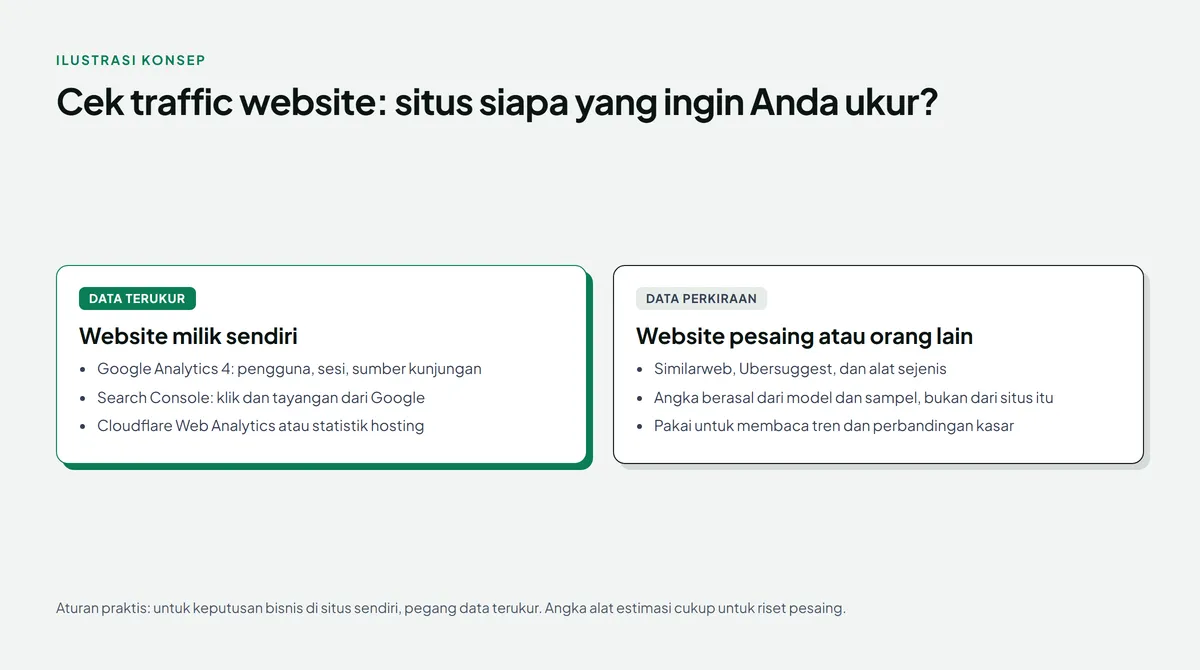
Kesalahan umum adalah memakai angka alat estimasi untuk menilai situs sendiri, padahal data asli tersedia gratis, atau menganggap angka estimasi pesaing sebagai fakta.
Cara cek traffic website milik sendiri secara akurat
Untuk situs sendiri, ada tiga sumber data gratis yang saling melengkapi. Masing-masing menjawab pertanyaan yang berbeda, jadi idealnya Anda memakai lebih dari satu.
- Google Analytics 4 (GA4) mencatat aktivitas pengunjung di halaman Anda lewat Google tag: berapa pengguna, berapa sesi, dari mana mereka datang, dan apa yang mereka lakukan.
- Google Search Console menampilkan performa situs di hasil pencarian Google: berapa kali situs muncul, berapa kali diklik, dan kata kunci apa yang dipakai orang.
- Cloudflare Web Analytics atau statistik hosting memberi gambaran tambahan tentang kunjungan dan tampilan halaman, berguna sebagai pembanding atau bila Anda ingin alat yang ringan.
Angka ketiganya hampir tidak pernah sama persis. GA4 hanya mencatat kunjungan yang tag-nya berhasil berjalan di browser. Search Console hanya menghitung klik dari Google Search, tidak termasuk kunjungan dari media sosial atau WhatsApp. Statistik hosting membaca catatan server, sehingga bisa ikut menghitung kunjungan yang tidak terekam oleh skrip di browser. Perbedaan ini wajar. Perhatikan arah tren di setiap alat, bukan mencocokkan angkanya.
Tabel ini lebih lebar dari layar. Geser ke samping untuk melihat seluruh kolom.
| Sumber data | Untuk situs siapa | Jenis data | Biaya | Paling cocok untuk |
|---|---|---|---|---|
| Google Analytics 4 | Situs sendiri | Terukur, dari tag di halaman | Gratis | Pengguna, sesi, sumber kunjungan, perilaku di situs |
| Google Search Console | Situs sendiri (harus diverifikasi) | Terukur, dari data Google Search | Gratis | Klik, tayangan, CTR, posisi, dan kueri pencarian |
| Cloudflare Web Analytics | Situs sendiri | Terukur, dari skrip ringan atau server Cloudflare | Gratis menurut halaman produk Cloudflare | Kunjungan, tampilan halaman, dan kecepatan dari sisi pengunjung |
| Statistik hosting (misalnya AWStats di cPanel) | Situs sendiri | Terukur, dari catatan server | Bawaan paket hosting bila disediakan | Pembanding kasar dan riwayat kunjungan bulanan |
| Similarweb, Ubersuggest, dan sejenisnya | Situs siapa pun | Perkiraan dari model | Ada versi gratis terbatas, fitur penuh berbayar (cek halaman harga resmi) | Riset pesaing dan perbandingan tren |
Langkah memasang Google Analytics 4
Kalau situs Anda belum memiliki GA4, berikut langkah ringkas berdasarkan artikel bantuan resmi "Set up Analytics for a website and/or app". Anda membutuhkan akun Google dan akses untuk mengedit situs, atau minta bantuan pengembang situs Anda.
- Buka analytics.google.com. Kalau ini pertama kalinya, klik Start Measuring (Mulai mengukur).
- Buat akun Analytics: isi nama akun dan atur pilihan berbagi data dengan Google, lalu klik Next.
- Buat properti: isi nama properti, lalu pilih zona waktu pelaporan dan mata uang.
- Tambahkan aliran data (data stream) dan pilih Web. Masukkan URL situs utama dan nama aliran data, lalu klik Create stream. Google menyarankan untuk mengaktifkan pengukuran yang disempurnakan (enhanced measurement), yang otomatis mengumpulkan tampilan halaman dan beberapa peristiwa lain.
- Pasang Google tag di situs. Kalau CMS atau pembuat situs Anda menyediakan kolom khusus Google Analytics, cukup tempel ID pengukuran yang diawali "G-" dari halaman detail aliran data. Kalau tidak ada kolom itu, salin seluruh kode Google tag dan tempel tepat setelah tag
<head>di setiap halaman. - Tunggu. Pusat bantuan Google menyebut pengumpulan data dapat memerlukan waktu hingga 30 menit untuk mulai. Setelah itu, buka laporan Realtime dan kunjungi situs Anda sendiri untuk memastikan data masuk.
Pengguna WordPress biasanya memasang tag lewat plugin atau fitur tema. Pilih plugin dengan hati-hati, karena setiap plugin menambah beban situs; panduan memilih plugin WordPress yang aman bisa membantu. Kalau situs Anda dibuat dengan Google Sites, langkah menghubungkan Analytics dibahas di cara membuat Google Sites.
GA4 hanya mencatat sejak tag terpasang, jadi pasang sedini mungkin, sebelum situs dipromosikan.
Membaca laporan Akuisisi traffic di GA4
Laporan yang paling langsung menjawab "dari mana pengunjung saya datang?" adalah Traffic acquisition (Akuisisi traffic). Menurut pusat bantuan GA4, laporan ini dirancang untuk membantu Anda memahami dari mana pengunjung situs berasal, termasuk pengguna baru maupun pengguna yang kembali. Ini berbeda dengan laporan User acquisition, yang hanya menampilkan asal pengguna baru.
Cara membukanya:
- Login ke Google Analytics.
- Dari menu kiri, pilih Reports (Laporan).
- Pilih Acquisition lalu Traffic acquisition.
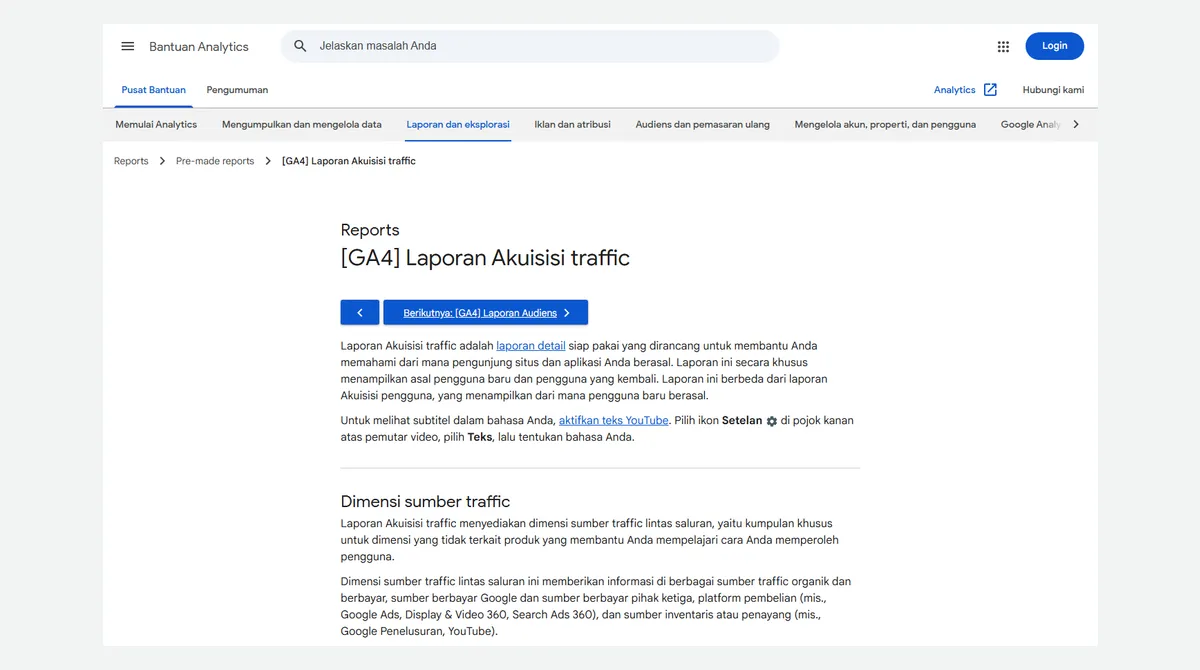
Dimensi bawaan laporan ini adalah Session default channel grouping, yaitu pengelompokan sumber kunjungan berdasarkan aturan, misalnya Direct, Organic Search, Paid Social, Organic Social, dan Email. Untuk detail yang lebih tajam, ganti dimensinya menjadi Session source / medium, yang menampilkan kombinasi seperti google / organic atau instagram / referral.
Kalau Anda ingin tahu dari mana pengunjung halaman tertentu datang, pusat bantuan GA4 menyarankan dua cara: tambahkan filter dengan dimensi "Page path and screen class", atau tambahkan dimensi sekunder yang sama lalu cari halamannya. Cara ini berguna untuk memeriksa apakah landing page kampanye Anda benar-benar menerima kunjungan dari iklan atau postingan yang Anda tuju.
Agar kunjungan dari WhatsApp, email, atau bio media sosial tidak tercampur di kategori Direct, tandai tautan yang Anda bagikan dengan parameter UTM. Cara menyusunnya dijelaskan di artikel link website.
Arti metrik penting: pengguna, sesi, dan sesi engaged
Angka di GA4 baru berguna kalau Anda tahu persis apa yang dihitung. Definisi berikut diambil dari artikel bantuan resmi "Analytics dimensions and metrics" dan "Engagement rate and bounce rate".
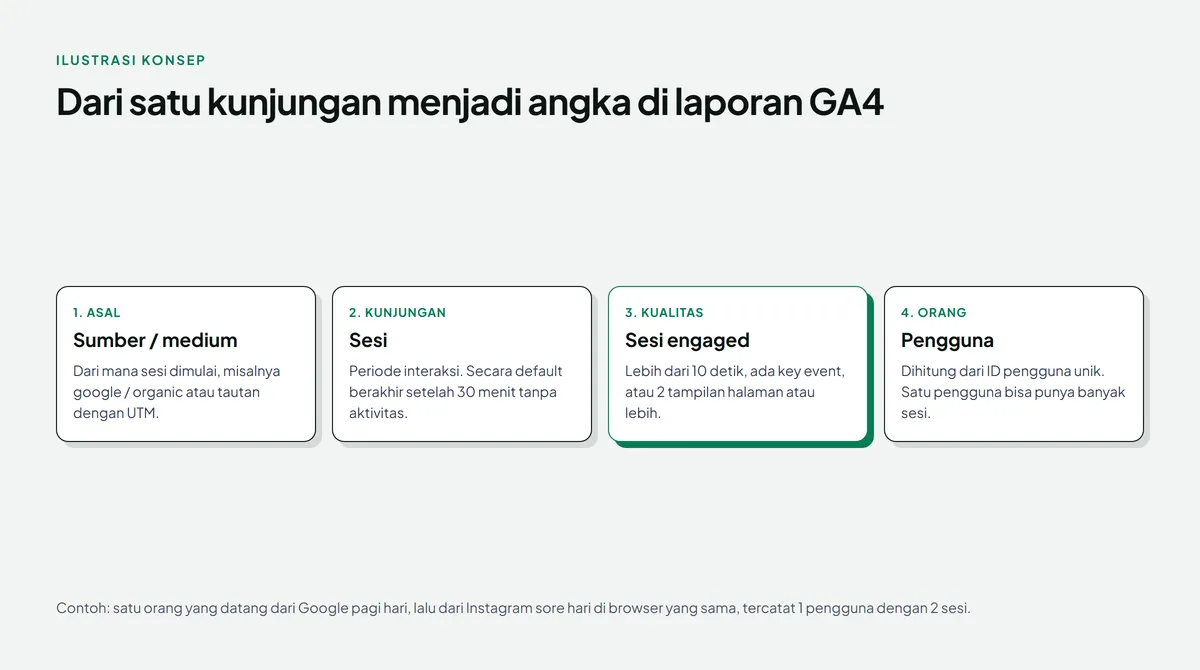
Tabel ini lebih lebar dari layar. Geser ke samping untuk melihat seluruh kolom.
| Istilah di GA4 | Definisi resmi (diringkas) | Cara membacanya |
|---|---|---|
| Total users (Total pengguna) | Jumlah ID pengguna unik yang memicu peristiwa apa pun. | Perkiraan jumlah orang. Satu orang di dua perangkat bisa terhitung dua. |
| Active users (Pengguna aktif) | Jumlah pengguna berbeda yang mengunjungi situs, yaitu yang memiliki sesi engaged atau saat Analytics mengumpulkan peristiwa first_visit atau parameter waktu interaksi. | Angka "Users" yang paling sering tampil di laporan. |
| Sessions (Sesi) | Jumlah sesi yang dimulai di situs. Sesi adalah periode saat pengguna berinteraksi dengan situs. | Jumlah kunjungan. Sesi web berakhir setelah 30 menit tanpa aktivitas secara default. |
| Engaged sessions (Sesi engaged) | Sesi yang berlangsung lebih dari 10 detik, memiliki key event, atau memiliki 2 tampilan halaman atau layar atau lebih. | Kunjungan yang benar-benar membaca atau bertindak. |
| Engagement rate | Persentase sesi yang merupakan sesi engaged. Kebalikannya adalah bounce rate. | Indikator kualitas kunjungan per sumber. |
| Session source / medium | Sumber dan medium yang merujuk sesi pengguna. Berubah setiap kali pengguna berkunjung. | Menjawab "kunjungan ini datang dari mana?". |
Contoh ilustrasi: seseorang membuka situs Anda dari hasil Google pada pagi hari, membaca satu artikel selama dua menit, lalu sore harinya kembali lewat tautan di Instagram dari browser yang sama. GA4 akan mencatat 1 pengguna dan 2 sesi, dengan dua sumber berbeda. Karena kunjungan pagi berlangsung lebih dari 10 detik, sesi itu terhitung engaged.
Dari tabel di atas, ada satu pelajaran praktis. Jangan menilai keberhasilan hanya dari jumlah sesi. Sumber yang mendatangkan banyak sesi tetapi engagement rate-nya rendah bisa jadi mengirim pengunjung yang salah sasaran. Sebaliknya, sumber kecil dengan engagement tinggi sering kali layak diperbesar. Kalau engagement rendah di semua sumber, periksa juga kecepatan halaman dengan panduan cara cek kecepatan website, karena pengunjung yang menunggu terlalu lama cenderung pergi sebelum halaman selesai dimuat.
Google Search Console: traffic dari pencarian Google
GA4 memberi tahu Anda berapa kunjungan yang datang dari Organic Search, tetapi tidak menampilkan kata kunci yang dipakai orang. Di situlah Google Search Console berperan. Menurut pusat bantuan Search Console, laporan Performa menampilkan metrik penting tentang performa situs Anda di hasil Google Penelusuran. Anda bisa memakainya untuk melihat perubahan traffic pencarian dari waktu ke waktu, mempelajari kueri yang mendatangkan traffic, dan menemukan halaman dengan rasio klik-tayang tertinggi dan terendah.
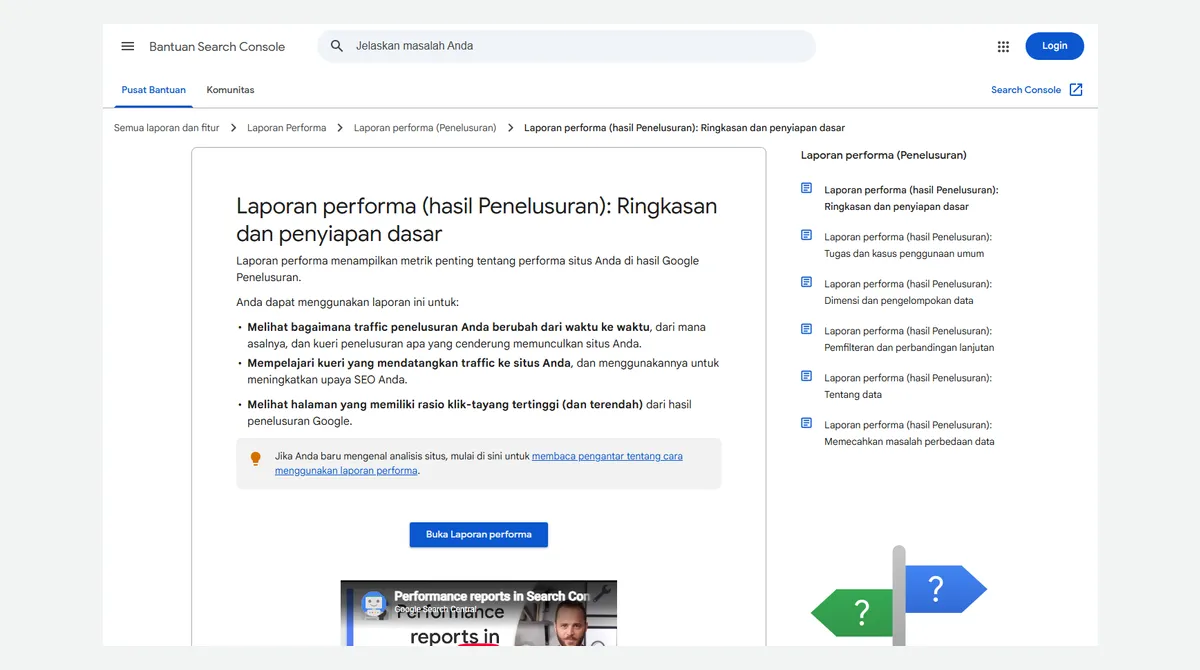
Empat metrik utama di laporan ini, sesuai definisi resmi:
- Klik: berapa kali pengguna mengklik situs Anda dari hasil Google Search.
- Tayangan: berapa kali situs Anda muncul di hasil pencarian.
- CTR: jumlah klik dibagi jumlah tayangan.
- Posisi rata-rata: posisi rata-rata hasil teratas dari situs Anda.
Tampilan bawaan laporan menunjukkan data klik dan tayangan untuk tiga bulan terakhir, dan Anda bisa mengubah rentang tanggal, metrik, serta dimensi seperti Kueri, Halaman, Negara, dan Perangkat. Cari kueri dengan tayangan tinggi tetapi CTR rendah; halamannya biasanya perlu judul dan deskripsi yang lebih menarik.
Ingat, Search Console hanya bisa diakses untuk situs yang sudah Anda verifikasi kepemilikannya. Pusat bantuan Search Console menyediakan beberapa metode verifikasi, antara lain unggah berkas HTML, tag HTML, kode pelacakan Google Analytics, dan rekaman DNS di penyedia nama domain, jadi siapkan akses ke hosting atau pengaturan domain Anda. Istilahnya dijelaskan di apa itu hosting dan domain.
Alternatif ringan: Cloudflare Web Analytics dan statistik hosting
Kalau GA4 terasa rumit atau Anda ingin alat yang lebih ringan, ada dua alternatif gratis.
Cloudflare Web Analytics. Halaman produk Cloudflare menyebutnya sebagai analitik web gratis yang mengutamakan privasi. Cloudflare menyatakan layanan ini tidak memakai penyimpanan di sisi browser seperti cookie atau localStorage untuk mengumpulkan metrik. Dokumentasinya juga menyebut layanan ini bisa dipakai tanpa mengubah DNS atau memakai proxy Cloudflare: cukup akun Cloudflare dan potongan kode JavaScript (disebut beacon) di halaman. Untuk situs yang sudah di-proxy lewat Cloudflare, pengaturannya bisa lebih otomatis.
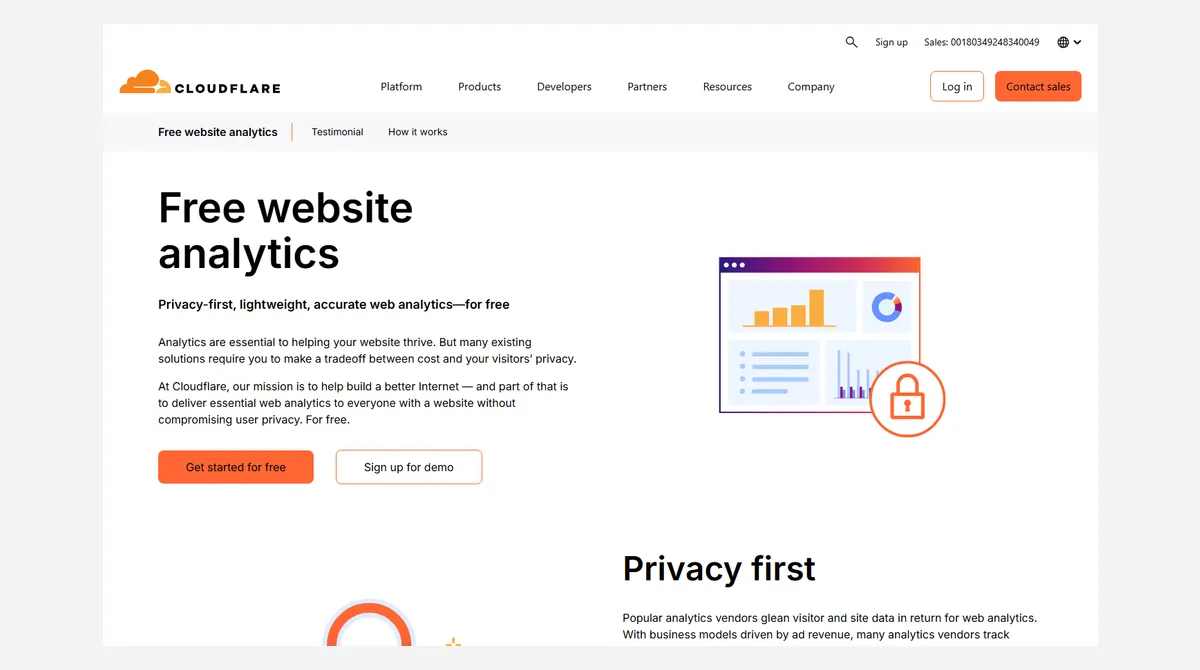
Perhatikan bahwa istilahnya berbeda dengan GA4. Di dokumentasi Cloudflare, Visits adalah tampilan halaman yang berasal dari situs lain atau tautan langsung (referer tidak sama dengan hostname situs Anda), dan satu kunjungan bisa berisi beberapa tampilan halaman. Page views adalah respons HTTP berhasil dengan jenis konten HTML. Cloudflare juga menampilkan waktu muat halaman dan Core Web Vitals. Jadi "Visits" di Cloudflare tidak sama persis dengan "Sessions" di GA4.
Statistik hosting. Banyak paket hosting berbasis cPanel menyediakan AWStats. Dokumentasi cPanel menjelaskan AWStats menampilkan statistik traffic, termasuk rata-rata bulanan, harian, dan per jam, serta tautan yang dipakai pengunjung untuk masuk ke situs. Penyedia hosting bisa mengaktifkan atau menonaktifkan fitur ini, jadi cek panel hosting Anda. Karena bersumber dari catatan server dan cara mengenali pengunjungnya berbeda, angkanya hampir pasti tidak sama dengan GA4. Gunakan sebagai pembanding, bukan sumber utama.
Cara cek traffic website pesaing dengan alat estimasi gratis
Untuk situs yang bukan milik Anda, tidak ada cara melihat data aslinya kecuali pemiliknya membagikan. Yang tersedia adalah alat estimasi. Dua yang populer dan punya akses gratis terbatas adalah Similarweb dan Ubersuggest.
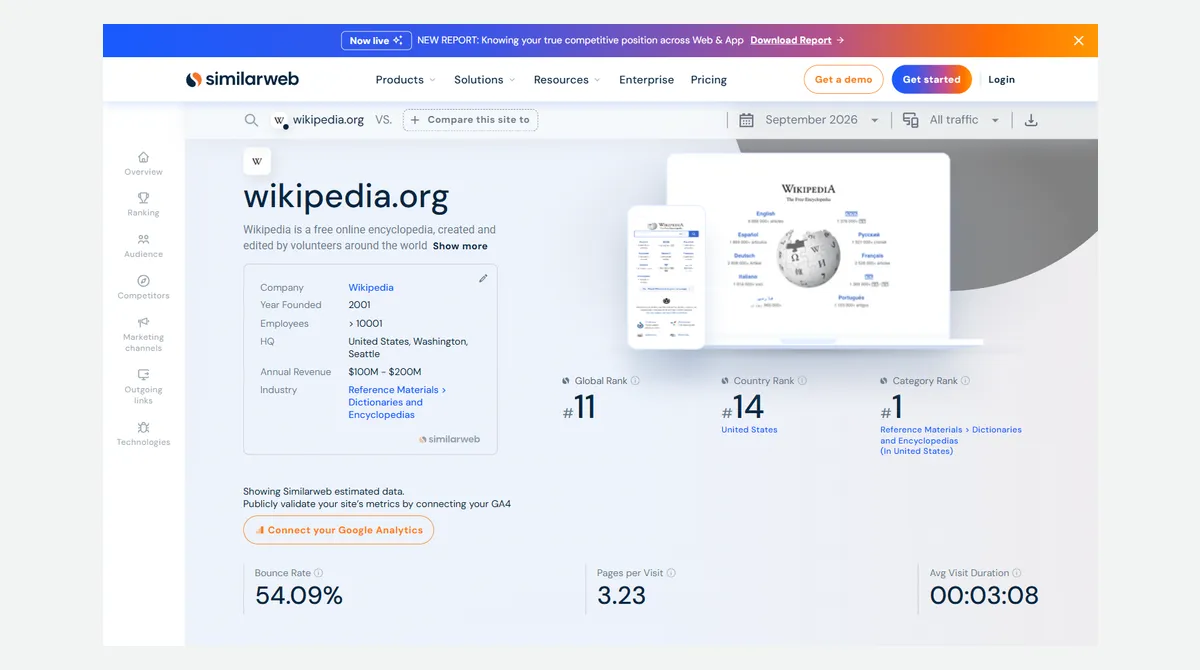
Similarweb. Halaman profil situs di similarweb.com/website/ menampilkan peringkat global, peringkat negara, peringkat kategori, serta metrik seperti bounce rate, halaman per kunjungan, dan durasi kunjungan rata-rata. Yang menarik, halaman itu sendiri menuliskan bahwa yang ditampilkan adalah data estimasi Similarweb.
Ubersuggest. Halaman resmi Ubersuggest mencantumkan fitur riset pesaing seperti Traffic Overview, yang disebut sebagai perkiraan traffic organik dan berbayar untuk domain apa pun, serta Top Pages by Traffic untuk melihat halaman dengan traffic tertinggi sebuah situs. Karena fokusnya traffic organik dan berbayar, angka ini sebaiknya tidak dianggap sama dengan total kunjungan dari semua sumber.
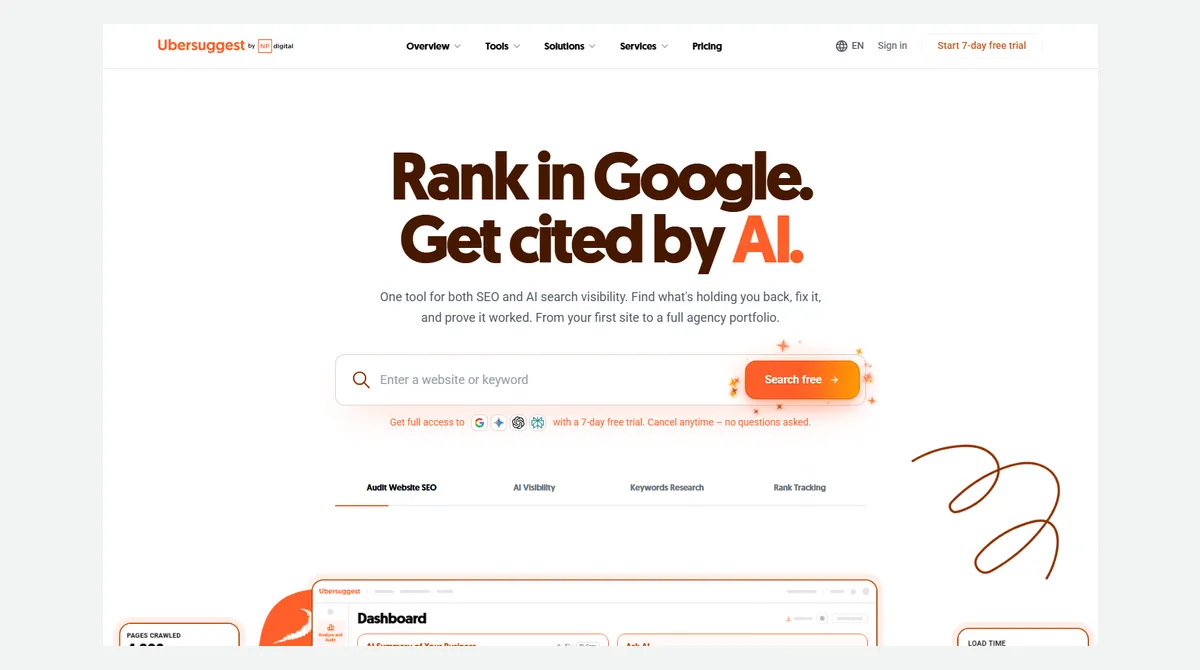
Kedua alat ini membatasi akses gratis dan menawarkan paket berbayar. Batas dan harganya bisa berubah, jadi cek halaman harga resmi masing-masing.
Kenapa angka alat estimasi hanya perkiraan
Halaman metodologi resmi Similarweb menjelaskan dari mana angkanya berasal. Mereka menggabungkan empat jenis sumber: pengukuran langsung dari situs dan aplikasi yang memilih membagikan data analitiknya, jaringan kontributor berupa produk konsumen yang mengumpulkan data perilaku perangkat secara anonim, kemitraan dengan organisasi yang mengumpulkan sinyal digital termasuk penyedia internet, dan ekstraksi data publik. Data itu kemudian dibersihkan, digabungkan, dan dijalankan melalui model pembelajaran mesin untuk menghasilkan estimasi.
Artinya, untuk kebanyakan situs, angka yang Anda lihat adalah hasil model berdasarkan sampel, bukan hitungan langsung. Alat lain seperti Ubersuggest juga menyebut angkanya sebagai perkiraan (estimates) di halaman resminya. Beberapa konsekuensi praktisnya:
- Situs kecil sering tidak akurat atau tidak muncul. Sampel yang tertangkap terlalu sedikit.
- Alat berbeda memberi angka berbeda. Metode dan sumber datanya tidak sama, jadi jangan heran kalau dua alat menunjukkan selisih besar untuk domain yang sama.
- Bandingkan dengan alat yang sama. Kalau ingin membandingkan Anda dengan pesaing, pakai satu alat untuk semua domain, termasuk domain Anda. Cocokkan angka alat itu untuk situs Anda dengan data GA4 agar tahu selisihnya.
- Baca tren dan proporsi, bukan angka mutlak. Informasi seperti "pesaing lebih banyak mendapat kunjungan dari pencarian dibanding media sosial" lebih bisa dipegang daripada jumlah kunjungan per bulannya.
Tombol "Connect your Google Analytics" di halaman profil Similarweb juga menegaskan hal yang sama: tanpa koneksi itu, yang tampil adalah estimasi.
Rutinitas cek traffic yang realistis untuk pemilik usaha
Anda tidak perlu membuka dasbor setiap hari. Rutinitas sederhana berikut cukup untuk kebanyakan situs usaha:
- Mingguan, 10 menit. Buka laporan Akuisisi traffic di GA4, lihat sesi dan engagement rate per channel dibanding minggu sebelumnya. Catat lonjakan atau penurunan yang mencolok.
- Bulanan, 30 menit. Buka laporan Performa di Search Console, bandingkan klik dan tayangan dengan bulan lalu, lalu cari kueri dengan tayangan tinggi dan CTR rendah. Pilih satu atau dua halaman untuk diperbaiki.
- Setiap kampanye. Pasang UTM pada tautan promosi, lalu periksa hasilnya di dimensi Session source / medium setelah kampanye selesai.
- Per kuartal. Cek pesaing utama di alat estimasi yang sama seperti sebelumnya, untuk melihat arah tren dan sumber traffic mereka.
- Selalu. Simpan catatan perubahan situs (desain baru, artikel baru, perubahan harga) beserta tanggalnya, agar naik turunnya grafik bisa dijelaskan.
Kalau traffic ada tetapi tidak menghasilkan pesan atau penjualan, tinjau tampilan dan alur halaman dengan panduan desain website dan UI UX. Untuk situs toko, lihat juga cara membuat toko online.
Kesimpulan
Cek traffic website gratis dimulai dengan membedakan situs sendiri dan situs pesaing. Untuk situs sendiri, pasang Google Analytics 4 dan daftarkan Search Console. GA4 menjawab berapa pengguna dan sesi serta dari mana mereka datang, sedangkan Search Console menjawab bagaimana situs tampil di Google. Cloudflare Web Analytics dan statistik hosting bisa menjadi pembanding.
Untuk situs pesaing, Similarweb dan Ubersuggest memberi gambaran awal, asalkan angkanya diperlakukan sebagai perkiraan. Kalau Anda sedang merencanakan situs baru, panduan cara bikin website membantu menyiapkannya sejak awal.
Sumber
- Bantuan Analytics, Set up Analytics for a website and/or app (tab baru)
- Bantuan Analytics, [GA4] Laporan Akuisisi traffic (tab baru)
- Bantuan Analytics, Analytics dimensions and metrics (tab baru)
- Bantuan Analytics, Engagement rate and bounce rate (tab baru)
- Bantuan Analytics, About Analytics sessions (tab baru)
- Bantuan Search Console, Laporan performa (hasil Penelusuran) (tab baru)
- Bantuan Search Console, Verify your site ownership (tab baru)
- Cloudflare Web Analytics (tab baru) dan dokumentasi Cloudflare Web Analytics (tab baru)
- Dokumentasi cPanel, Awstats (tab baru)
- Similarweb Knowledge Center, Similarweb Data Methodology (tab baru)
- Ubersuggest (tab baru)