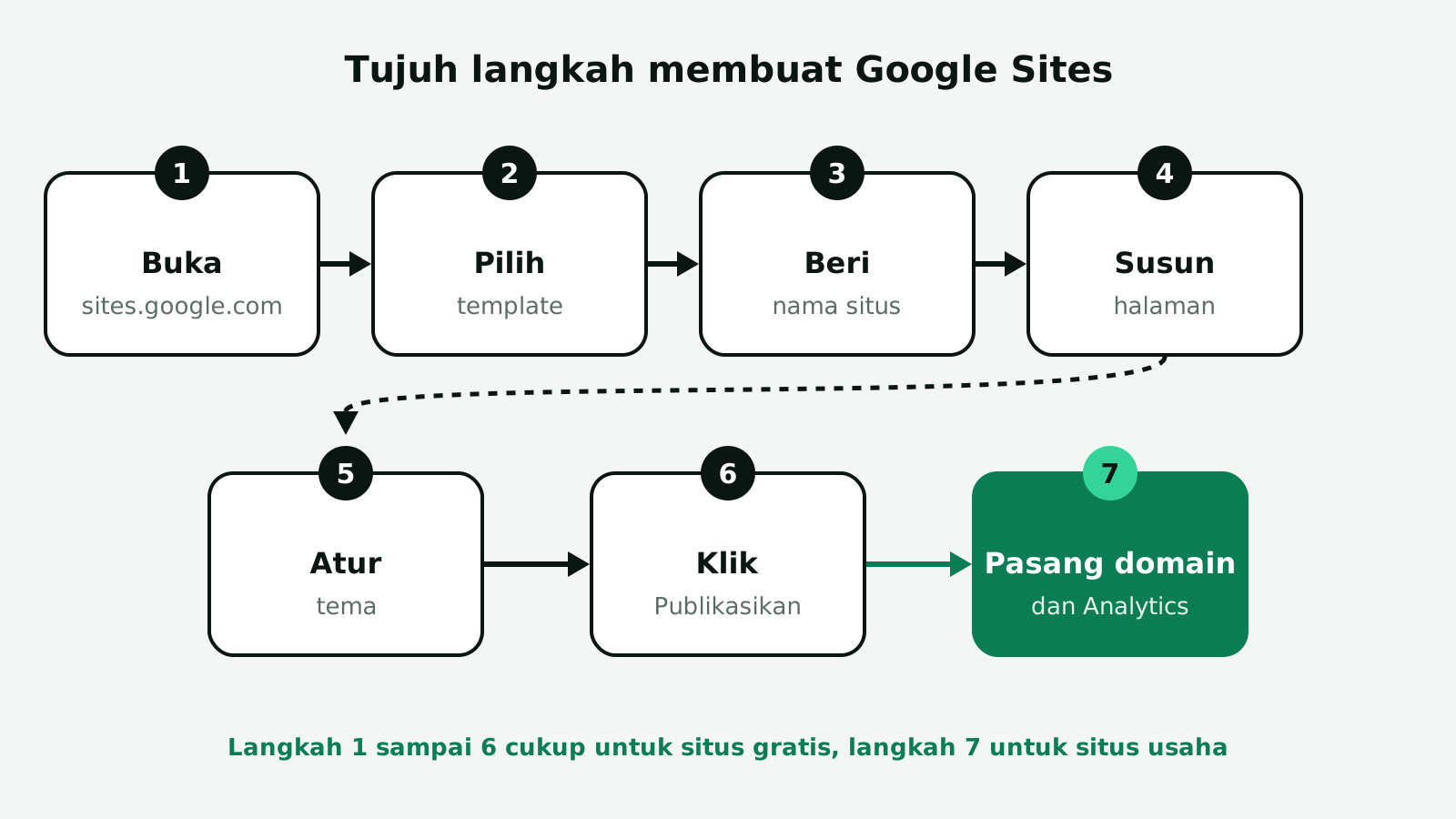
Cara membuat Google Sites cukup singkat: buka sites.google.com di komputer, pilih template atau halaman kosong, beri nama situs, susun isinya dengan blok seret dan lepas, lalu klik Publikasikan dan tentukan alamatnya. Situs gratis Anda langsung bisa dibuka siapa saja. Yang sering tidak dijelaskan adalah langkah sesudahnya: memasang domain sendiri, mengukur pengunjung, menjaga agar situs ditemukan di Google, dan mengenali kapan Google Sites sudah tidak cukup.
Panduan ini membahas semuanya berdasarkan pusat bantuan resmi Google Sites, dicek Oktober 2026. Kalau Anda masih menimbang cara membangun website secara umum, perbandingan semua jalurnya ada di cara bikin website. Artikel ini khusus untuk Anda yang sudah memilih Google Sites, atau ingin mencobanya sebelum memutuskan.
Apa itu Google Sites dan siapa yang cocok memakainya
Google Sites adalah alat pembuat halaman web yang termasuk dalam rangkaian aplikasi Google Docs Editors, satu keluarga dengan Google Docs, Sheets, Slides, dan Forms. Menurut Wikipedia, layanan ini pertama kali diluncurkan pada 28 Februari 2008 dari teknologi JotSpot yang dibeli Google pada 2006. Versi yang dipakai sekarang adalah desain ulang yang diperkenalkan pada 2016, dan pengguna versi lama diwajibkan pindah ke versi baru pada 2021.
Ciri utamanya ada tiga. Pertama, gratis dengan akun Google, tanpa perlu menyewa hosting. Kedua, cara kerjanya mirip menyusun slide: Anda menaruh blok teks, gambar, tombol, dan sematan dokumen Google ke kanvas. Ketiga, situs berjalan di infrastruktur Google, jadi Anda tidak perlu memikirkan server, pembaruan keamanan, atau cadangan. Kalau istilah hosting dan server masih asing, penjelasannya ada di apa itu hosting dan domain.
Karena itu Google Sites paling cocok untuk kebutuhan yang isinya sederhana dan jarang berubah: halaman acara atau seminar, profil singkat komunitas, portofolio pribadi, halaman tugas sekolah, atau situs internal tim yang menyematkan dokumen Drive. Untuk usaha yang mengandalkan website sebagai saluran penjualan, Google Sites lebih tepat dianggap prototipe atau situs sementara. Alasannya kami bahas di bagian batasan di bawah.
Persiapan sebelum mulai membuat Google Sites
Membuat situs di Google Sites hanya butuh beberapa menit, tetapi situs yang rapi butuh bahan yang disiapkan lebih dulu. Siapkan lima hal ini sebelum membuka editor, supaya Anda tidak bolak balik mencari foto dan teks di tengah jalan.
- Akun Google. Akun pribadi cukup. Pusat bantuan Google mencatat bahwa akun yang dikelola orang tua tidak bisa membuat Google Sites. Untuk akun kantor atau sekolah, sebagian fitur seperti domain khusus diatur oleh admin.
- Komputer dengan browser. Langkah membuat dan memublikasikan situs di pusat bantuan semuanya dimulai dari komputer.
- Daftar halaman. Tulis di kertas halaman apa saja yang dibutuhkan, misalnya Beranda, Tentang, Layanan, dan Kontak. Satu topik satu halaman.
- Teks utama. Paragraf pembuka, deskripsi layanan atau acara, alamat, jam buka, dan nomor kontak. Tulis di dokumen terpisah agar mudah diperiksa.
- Gambar. Logo, foto produk atau tempat, dan gambar sampul. Pastikan Anda berhak memakainya.
Kalau Anda belum yakin halaman apa saja yang perlu ada, buat sketsa kasar dulu. Cara menyusun kerangka halaman sebelum desain kami bahas di contoh wireframe website. Sketsa sederhana di kertas sudah cukup untuk Google Sites.
Langkah 1 sampai 3: membuat situs, memilih template, dan memberi nama
Langkah awal menurut pusat bantuan Google Sites adalah sebagai berikut.
- Di komputer, buka sites.google.com dan masuk dengan akun Google.
- Di bagian atas, pada "Mulai situs baru", pilih template atau halaman kosong. Galeri template lengkap ada di tombol Galeri Template di kanan atas.
- Di kiri atas, klik Masukkan nama situs, ketik nama situs, lalu tekan Enter. Nama ini muncul di tab browser dan bagian atas situs.
Template menghemat waktu karena sudah berisi susunan halaman dan gaya huruf. Pilih yang paling dekat dengan tujuan Anda, lalu ganti isinya. Jangan terpaku pada foto contoh di template; foto itu akan terlihat generik bila tidak diganti dengan foto Anda sendiri.
Satu hal yang sering terlewat: nama situs berbeda dengan alamat web. Nama situs bisa diubah kapan saja, sedangkan alamat web ditentukan saat publikasi dan akan dibagikan ke orang lain. Pikirkan alamatnya dari awal, karena mengganti alamat setelah dibagikan membuat tautan lama tidak lagi mengarah ke situs Anda.
Langkah 4 dan 5: menyusun halaman, menu, dan tampilan
Editor Google Sites punya panel di sisi kanan dengan tiga tab utama: Sisipkan untuk menambah blok, Halaman untuk mengatur daftar halaman, dan Tema untuk warna dan huruf. Semua perubahan tersimpan otomatis sebagai draf sampai Anda memublikasikannya.
Mulailah dari tab Halaman. Tambahkan halaman sesuai daftar yang sudah Anda siapkan. Halaman yang dibuat di sini otomatis masuk ke menu navigasi situs, jadi urutan di panel sama dengan urutan di menu. Gunakan nama halaman yang pendek dan jelas, misalnya "Layanan" alih alih "Apa saja yang bisa kami bantu untuk Anda".
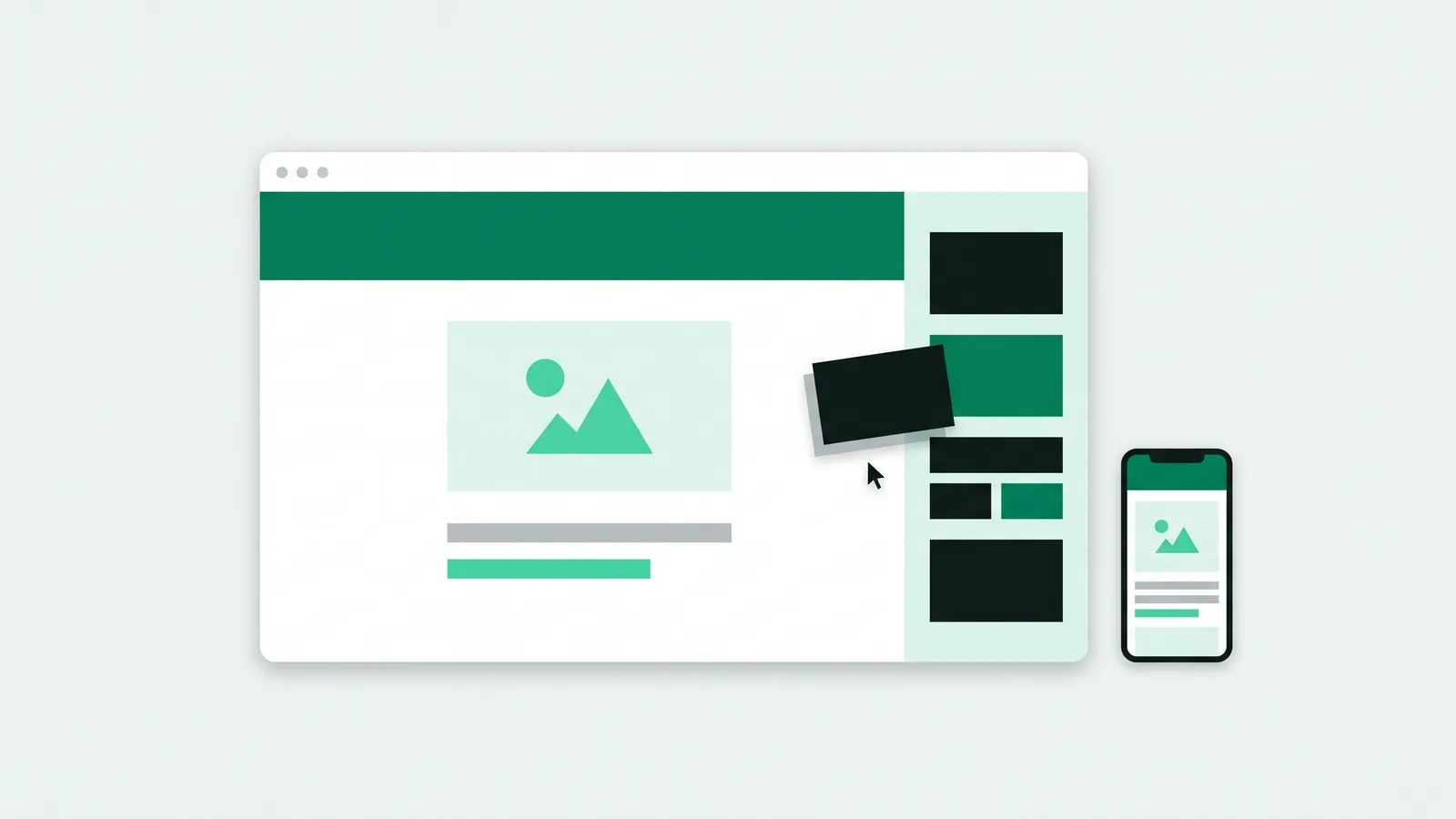
Lalu isi tiap halaman dari tab Sisipkan. Blok yang tersedia antara lain kotak teks, gambar, tombol, pembatas, dan tata letak siap pakai yang menggabungkan gambar dan teks. Kekuatan khas Google Sites adalah sematan dari layanan Google lain: Anda bisa menyisipkan Google Maps untuk lokasi, Google Forms untuk pendaftaran, kalender, video YouTube, serta dokumen, spreadsheet, atau slide dari Drive. Untuk halaman acara, satu Google Forms yang disematkan sering sudah cukup sebagai formulir pendaftaran.
Terakhir, buka tab Tema dan pilih tema serta warna yang sesuai identitas Anda. Pilihan temanya terbatas, dan itu justru membantu menjaga tampilan tetap rapi. Prinsip menyusun tampilan yang mudah dibaca, seperti kontras teks dan satu tombol utama per layar, berlaku juga di sini; ringkasannya ada di desain website. Sebelum lanjut, klik ikon Pratinjau di bagian atas untuk melihat situs dalam ukuran ponsel, tablet, dan komputer.
Langkah 6: memublikasikan situs dan mengatur siapa yang bisa melihat
Setelah isi siap, langkah publikasi menurut pusat bantuan Google adalah:
- Klik Pratinjau di bagian atas untuk memeriksa tampilan sekali lagi.
- Klik Publikasikan di kanan atas.
- Masukkan alamat web untuk situs Anda. Istilah yang melanggar Kebijakan Penggunaan yang Dapat Diterima tidak akan diizinkan.
- Klik Publikasikan sekali lagi, lalu buka alamatnya untuk memastikan situs tampil benar.
Situs gratis tersaji di bawah alamat sites.google.com. Bila alamat yang Anda inginkan pernah dipakai untuk situs lain milik Anda, alamat itu harus dilepas dulu dari situs lama sebelum bisa dipakai lagi. Mengubah alamat situs yang sudah terbit dilakukan lewat tanda panah di samping tombol Publikasikan, lalu Setelan publikasi.
Atur juga siapa yang boleh melihat. Untuk situs publik, pilih agar situs dapat dilihat siapa saja di web. Untuk situs internal, batasi ke orang atau grup tertentu. Ada pula opsi meminta mesin pencari tidak menampilkan situs. Pusat bantuan menegaskan opsi ini hanya permintaan dan tidak menjamin situs tidak muncul, jadi jangan menaruh informasi rahasia di situs yang dibuka untuk publik.
Ingat, setiap perubahan setelah publikasi masih berupa draf sampai Anda mengklik Publikasikan lagi. Banyak orang mengira situsnya sudah berubah padahal pengunjung masih melihat versi lama.
Langkah 7: memasang domain sendiri dan Google Analytics
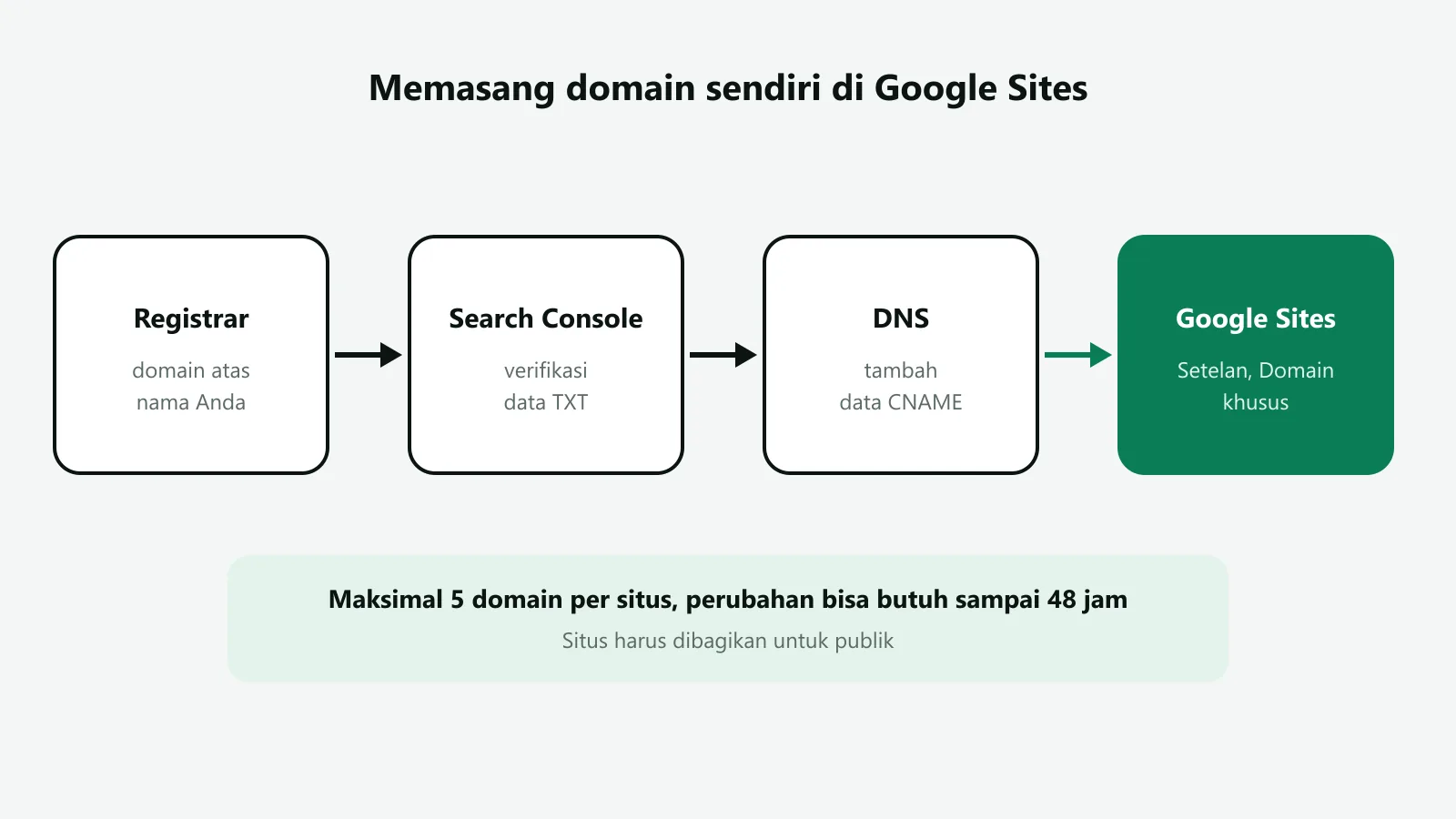
Alamat sites.google.com sulit diingat dan kurang meyakinkan untuk usaha. Google Sites memungkinkan pemilik situs menghubungkan domain sendiri, misalnya www.namausaha.com. Menurut pusat bantuan, hanya pemilik situs yang bisa melakukannya, dan langkahnya:
- Buka Setelan, lalu Domain khusus, lalu Mulai penyiapan.
- Masukkan domain Anda. Bila diminta memverifikasi kepemilikan, buka Google Search Console, tambahkan properti jenis Domain, salin data TXT yang diberikan, tempelkan di pengaturan DNS domain Anda, lalu klik Verifikasi.
- Ikuti petunjuk di layar untuk menghubungkan domain di registrar Anda. Petunjuk ini berbeda untuk tiap registrar. Bila muncul pesan DNS tidak valid, biasanya data CNAME belum ditambahkan.
Satu situs bisa dihubungkan ke maksimal lima domain khusus, dan perubahan bisa butuh sampai 48 jam untuk terlihat di internet. Situs juga harus dibagikan untuk publik; bila tidak, pengunjung domain Anda akan dialihkan ke alamat sites.google.com. Ada beberapa catatan teknis: sematan Google Groups tidak tampil benar di domain khusus, dan sebagian huruf yang hanya berlisensi untuk domain Google tidak tersedia. Kalau Anda belum punya domain, pahami dulu bagian bagiannya di domain artinya.
Untuk mengukur pengunjung, buat properti Google Analytics, salin ID propertinya, lalu di Google Sites buka Setelan, pilih Analytics, dan masukkan ID tersebut. Data butuh waktu sampai 24 jam untuk muncul. Pusat bantuan juga mengingatkan bahwa mengganti nama halaman atau jalurnya membuat URL baru, sehingga data per halaman bisa terputus. Tetapkan nama halaman sebelum mulai mengukur.
Batasan Google Sites yang perlu Anda ketahui
Google Sites sengaja dibuat sederhana. Kesederhanaan itu keunggulan untuk situs kecil, tetapi menjadi batas begitu website diharapkan mendatangkan pelanggan. Tabel berikut merangkum perbandingannya dengan website yang dibangun di hosting sendiri, misalnya dengan WordPress atau kode khusus.
Tabel ini lebih lebar dari layar. Geser ke samping untuk melihat seluruh kolom.
| Aspek | Google Sites | Website di hosting sendiri |
|---|---|---|
| Biaya awal | Gratis dengan akun Google | Domain, hosting, dan biaya pembuatan |
| Kebebasan desain | Terbatas pada tema dan blok yang tersedia | Bebas, sesuai tema atau desain khusus |
| Blog dan artikel | Tidak ada sistem artikel dengan kategori dan arsip | Tersedia, misalnya di WordPress |
| Toko online dan pembayaran | Tidak tersedia bawaan | Bisa dipasang sesuai kebutuhan |
| Kontrol SEO teknis | Terbatas, misalnya data terstruktur dan pengalihan tidak diatur sendiri | Penuh, termasuk data terstruktur, pengalihan, dan peta situs |
| Perawatan teknis | Diurus Google | Perlu pembaruan, cadangan, dan pemantauan |
| Pindah platform | Isi harus disusun ulang di platform baru | Bisa dipindah antarhosting |
Dari tabel itu terlihat pola umumnya: Google Sites menukar kebebasan dengan kemudahan. Untuk situs acara yang hidup tiga bulan, pertukaran itu sangat masuk akal. Untuk website usaha yang akan dikembangkan bertahun tahun, batasan desain, SEO, dan ketiadaan toko online biasanya terasa dalam beberapa bulan. Perbandingan lebih rinci antara WordPress dan pendekatan lain ada di WordPress atau website custom, dan pengantar WordPress sendiri ada di WordPress adalah.
Catatan lain yang jarang dibahas: Wikipedia mencatat Google Sites pernah disorot karena dipakai penipu membuat situs palsu yang tampak resmi, karena alamatnya membawa nama Google. Bagi pengunjung yang waspada, situs usaha di alamat sites.google.com bisa terlihat kurang meyakinkan. Domain sendiri membantu mengatasi kesan ini.
Supaya Google Sites Anda ditemukan di pencarian
Situs publik di Google Sites bisa muncul di hasil pencarian Google, tetapi tidak otomatis berperingkat. Prinsipnya sama dengan website lain: halaman harus menjawab apa yang dicari orang, dan Google harus bisa menemukannya. Beberapa langkah yang bisa dilakukan di Google Sites:
- Satu halaman satu topik. Jangan menumpuk semua informasi di beranda. Halaman Layanan yang menjelaskan layanan Anda dengan kata kata yang dipakai pelanggan lebih mudah ditemukan.
- Nama halaman yang deskriptif. Nama halaman ikut membentuk alamat dan judul halaman.
- Teks alternatif gambar. Isi deskripsi gambar agar pembaca layar dan mesin pencari memahami isinya.
- Daftarkan ke Search Console. Bila memakai domain sendiri, properti Search Console yang dipakai untuk verifikasi juga bisa dipakai untuk memantau apakah halaman sudah terindeks.
- Dapatkan tautan. Cantumkan alamat situs di profil media sosial, Google Profil Bisnis, dan tempat lain yang relevan.
Daftar periksa SEO dasar yang lebih lengkap, dari judul halaman sampai kecepatan, ada di checklist website siap SEO. Sebagian besar butirnya bisa diterapkan di Google Sites, walaupun butir teknis seperti data terstruktur dan pengalihan berada di luar kendali Anda. Untuk mengukur kecepatan situs yang sudah terbit, gunakan cara di cara cek kecepatan website.
Kapan sebaiknya beralih dari Google Sites
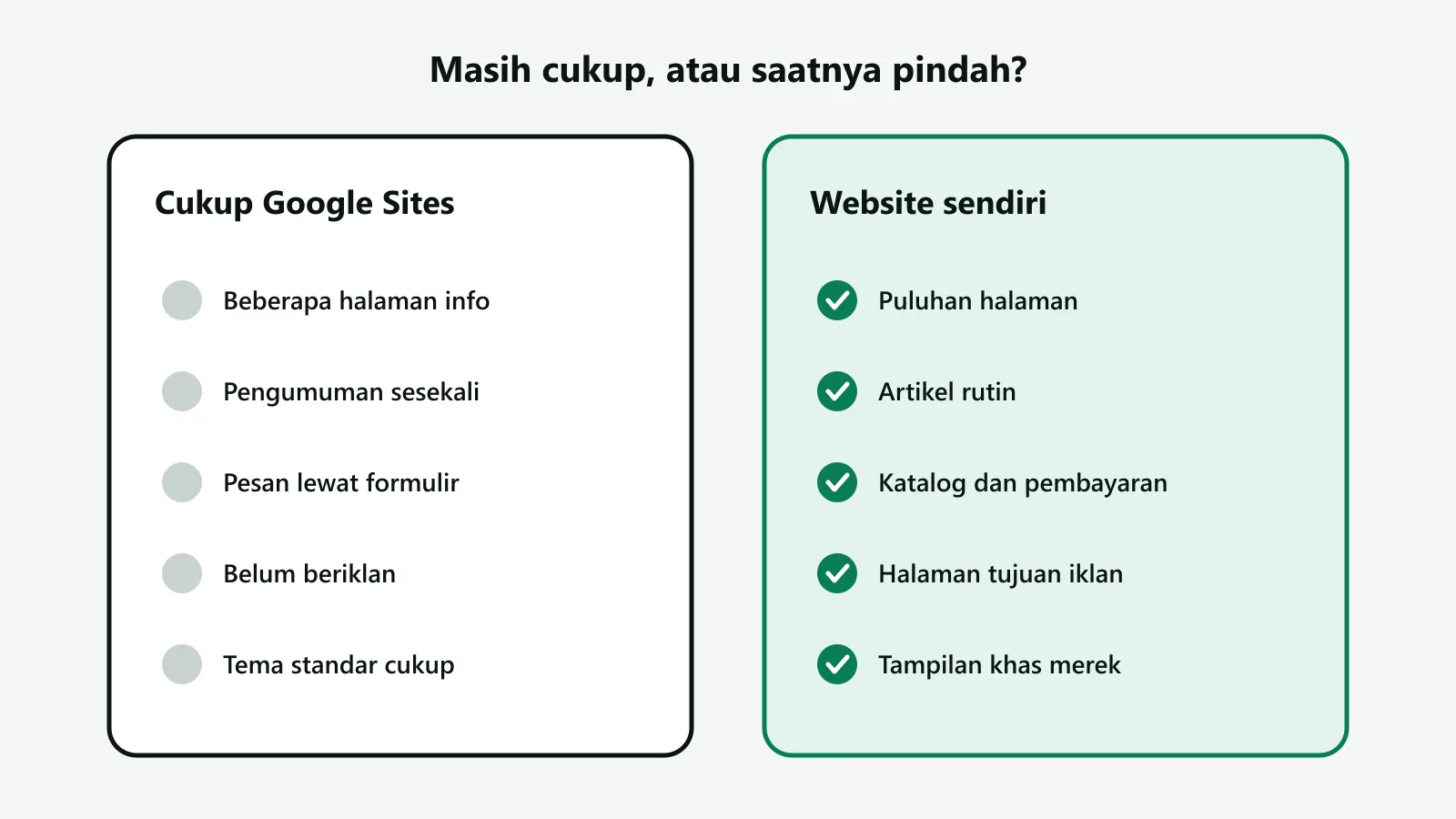
Google Sites bukan pilihan yang salah; ia hanya punya batas. Tabel ini membantu menilai apakah situs Anda masih cocok di Google Sites atau sudah waktunya pindah.
Tabel ini lebih lebar dari layar. Geser ke samping untuk melihat seluruh kolom.
| Kebutuhan | Masih cukup dengan Google Sites | Saatnya mempertimbangkan website sendiri |
|---|---|---|
| Jumlah halaman | Beberapa halaman informasi | Puluhan halaman layanan, lokasi, atau produk |
| Konten rutin | Pengumuman sesekali | Artikel rutin untuk mendatangkan trafik dari Google |
| Penjualan | Pesanan lewat formulir atau WhatsApp | Katalog, keranjang, dan pembayaran |
| Iklan berbayar | Belum beriklan | Halaman tujuan iklan yang perlu diukur per konversi |
| Identitas merek | Tampilan tema standar sudah cukup | Tampilan harus khas dan konsisten dengan materi lain |
Bila sebagian besar kebutuhan Anda ada di kolom kanan, website di hosting sendiri biasanya lebih hemat dalam jangka panjang karena tidak perlu dibangun ulang dua kali. Untuk iklan, halaman tujuan yang bisa diukur dibahas di landing page adalah. Untuk menjual produk, pertimbangannya ada di cara membuat toko online. Gambaran komponen biayanya, dari domain sampai perawatan, ada di biaya bikin website.
Saat pindah, isi Google Sites tidak bisa diekspor menjadi tema WordPress. Teks dan gambar perlu disusun ulang di platform baru. Simpan semua teks asli di dokumen terpisah sejak awal agar perpindahan lebih cepat, dan bila memakai domain sendiri, hubungkan domain itu ke website baru supaya alamat yang sudah dikenal pelanggan tetap sama.
Kesimpulan
Cara membuat Google Sites terdiri dari tujuh langkah: buka sites.google.com, pilih template, beri nama, susun halaman, atur tema, publikasikan, lalu pasang domain dan Analytics bila situs dipakai untuk usaha. Semuanya gratis kecuali domain, dan perawatan teknisnya diurus Google.
Gunakan Google Sites untuk kebutuhan sederhana dan jangka pendek, seperti halaman acara, profil komunitas, atau portofolio pribadi. Contoh susunan halaman untuk portofolio ada di website personal branding. Begitu website diharapkan mendatangkan pelanggan lewat pencarian, iklan, atau penjualan langsung, pertimbangkan website di hosting sendiri. Kalau usaha Anda butuh profil yang lebih lengkap, lihat jasa pembuatan website company profile.
Sumber
- Bantuan Google Sites, cara menggunakan Google Sites (tab baru), untuk langkah membuat situs dan batasan akun yang dikelola orang tua, dicek 7 Oktober 2026.
- Bantuan Google Sites, membuat, memberi nama, menghapus, atau menyalin situs (tab baru), untuk template, nama situs, dan mengubah atau memakai ulang alamat web.
- Bantuan Google Sites, memublikasikan dan membagikan situs (tab baru), untuk langkah publikasi, pengaturan siapa yang bisa melihat, dan opsi permintaan ke mesin pencari.
- Bantuan Google Sites, menggunakan domain khusus (tab baru), untuk langkah domain khusus, verifikasi TXT di Search Console, batas lima domain, 48 jam, dan catatan teknisnya.
- Bantuan Google Sites, menggunakan Analytics (tab baru), untuk pemasangan ID properti dan jeda data sampai 24 jam.
- Wikipedia, Google Sites (tab baru), untuk tanggal peluncuran 2008, akuisisi JotSpot 2006, desain ulang 2016, migrasi 2021, dan sorotan soal penyalahgunaan untuk situs palsu.