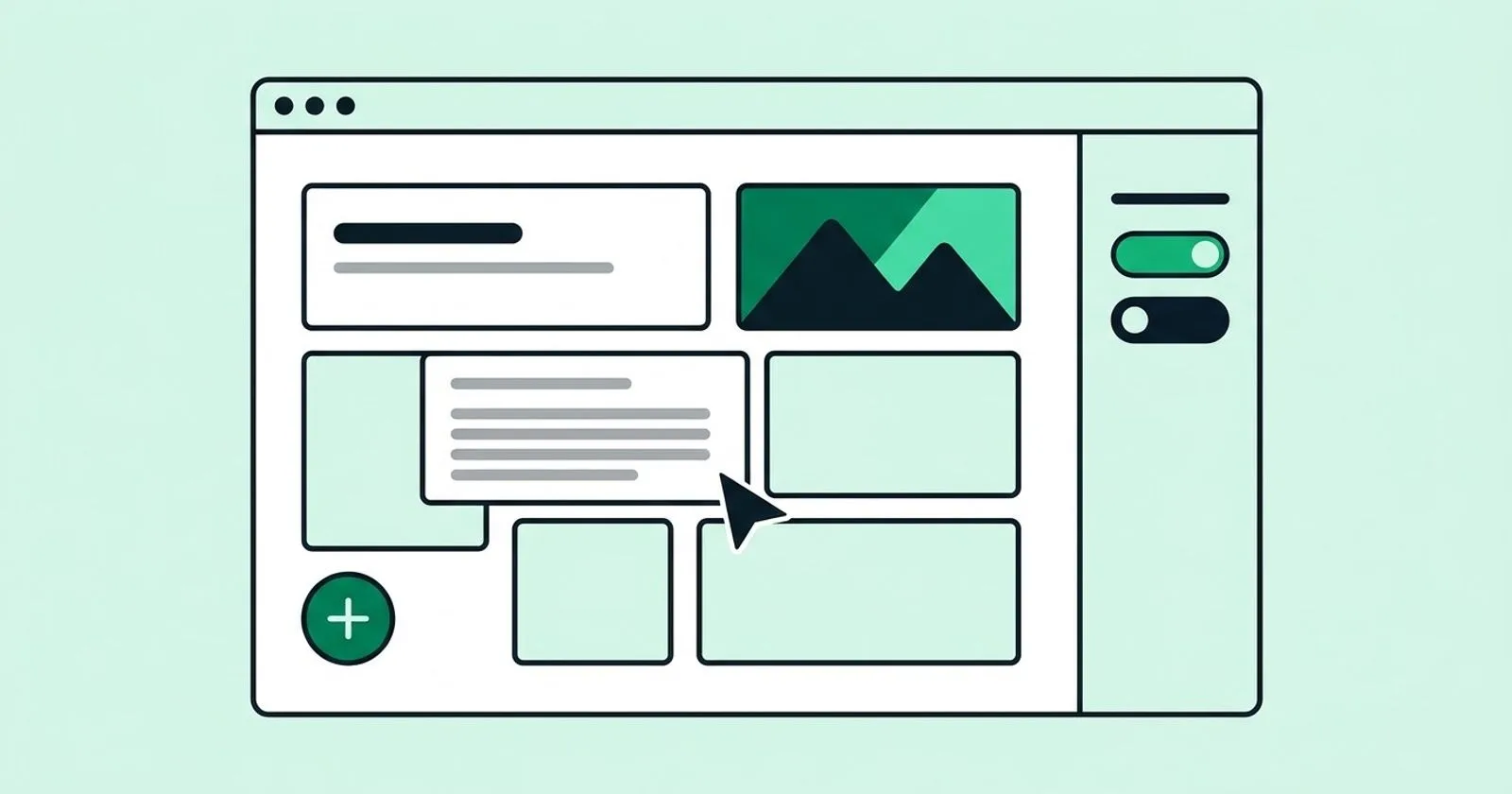
Gutenberg adalah nama proyek di balik block editor WordPress, editor bawaan yang Anda lihat ketika membuat tulisan atau halaman baru. Dokumentasi resmi WordPress.org menyebutnya WordPress block editor, block editor, WordPress editor, atau Gutenberg editor. Intinya sederhana: setiap bagian konten, dari paragraf, judul, gambar, sampai galeri, menjadi blok tersendiri yang bisa ditambah, dipindah, dan diatur tanpa menulis kode.
Artikel ini menjelaskan apa itu Gutenberg, sejarah singkatnya, bagian-bagian layar editor, cara menambah blok, perbandingan dengan Classic Editor dan page builder, serta kapan block editor cukup untuk website usaha. Semua fakta dirujuk ke dokumentasi WordPress.org dan repositori resmi proyek Gutenberg, dan semua gambar isi adalah tangkapan layar nyata dari situs resminya. Kalau Anda belum mengenal WordPress sama sekali, baca dulu apa itu WordPress.
Apa itu Gutenberg WordPress
Nama Gutenberg diambil dari Johannes Gutenberg, penemu mesin cetak bergerak. Repositori resmi proyek di GitHub menyebut Gutenberg sebagai nama kode untuk paradigma baru membangun situs dan menerbitkan konten di WordPress, yang ingin mengubah pengalaman menerbitkan seperti mesin cetak Gutenberg mengubah dunia tulisan.
README proyek itu juga menjelaskan konsep dasarnya: block editor memperkenalkan pendekatan modular untuk halaman dan tulisan. Setiap potongan konten adalah bloknya sendiri. Seperti balok mainan, blok WordPress bisa ditambah, disusun, dan disusun ulang, sehingga pengguna bisa membuat halaman kaya media secara visual tanpa akal-akalan seperti shortcode atau HTML kustom.
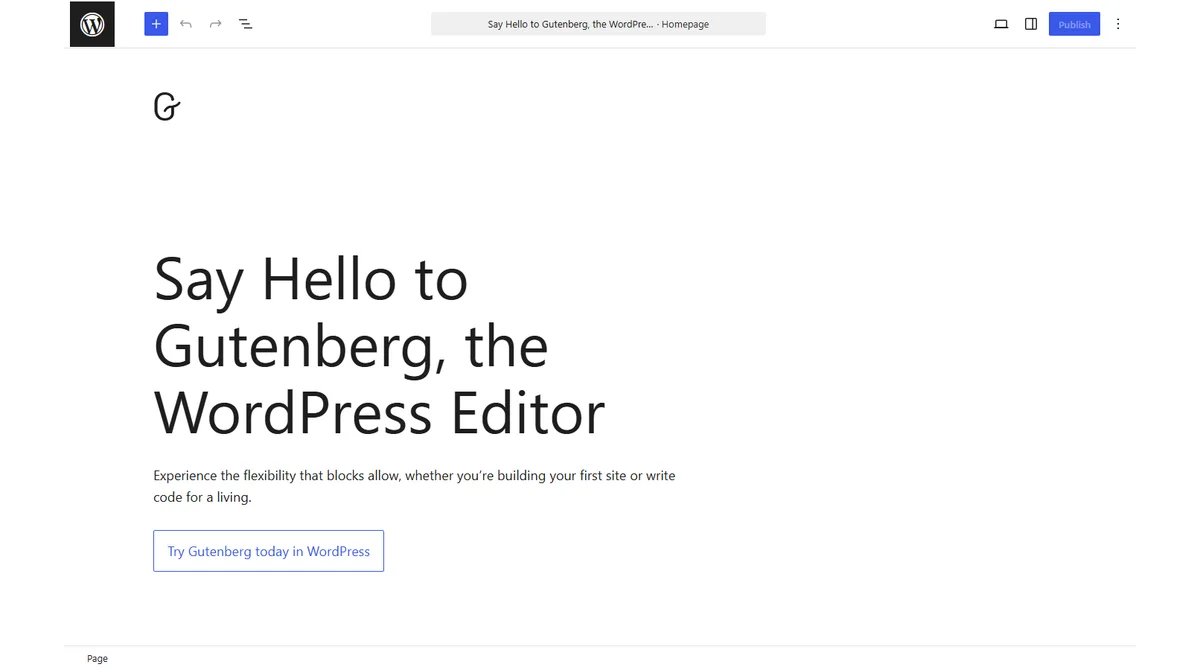
Jadi ketika orang menyebut "Gutenberg", maksudnya bisa dua hal: block editor yang sudah ada di setiap instalasi WordPress, atau proyek pengembangan yang lebih luas di balik editor itu. Untuk pengguna sehari-hari, keduanya merujuk ke layar yang sama.
Sejarah singkat dan fase proyek Gutenberg
Dokumentasi WordPress.org mencatat bahwa setelah WordPress 5.0 dirilis pada Desember 2018, block editor ditetapkan sebagai editor bawaan dan menggantikan classic editor. Pengguna yang ingin memakai editor lama perlu memasang plugin Classic Editor.
README resmi proyek menjelaskan bahwa Gutenberg dirancang dalam empat fase yang akan menyentuh seluruh bagian WordPress:
Tabel ini lebih lebar dari layar. Geser ke samping untuk melihat seluruh kolom.
| Fase | Nama | Fokus |
|---|---|---|
| Fase 1 | Editing | Block editor untuk menulis tulisan dan halaman |
| Fase 2 | Customization | Penyesuaian situs, termasuk tema blok dan Site Editor |
| Fase 3 | Collaboration | Kolaborasi real-time dan asinkron, alur penerbitan, antarmuka revisi, desain admin |
| Fase 4 | Multilingual | Dukungan multibahasa di inti WordPress |
Saat README itu dicek pada November 2026, proyek masih menyebut dirinya berada pada fase kedua. Artinya block editor untuk tulisan sudah matang, sementara penyesuaian seluruh situs dengan blok masih terus dikembangkan. Fitur editor terbaru biasanya diuji lebih dulu lewat plugin Gutenberg di direktori WordPress.org sebelum masuk ke rilis WordPress. Data WordPress.org yang dicek November 2026 mencatat plugin Gutenberg dipasang di lebih dari 400 ribu situs, angka yang kecil dibanding total pengguna WordPress karena plugin itu memang untuk penguji fitur baru, bukan syarat memakai block editor.
Bagian-bagian layar block editor
Untuk membuka block editor, klik Posts lalu Add New, atau Pages lalu Add New. Dokumentasi WordPress.org menyebut editor terbuka dalam mode layar penuh secara bawaan, dan ruang kerjanya punya tiga bagian utama:
- Toolbar atas, berisi tombol keluar ke daftar tulisan, penambah blok, undo dan redo, Document Overview, Command Palette, simpan draf, pratinjau, pengaturan, dan tombol Publish.
- Sidebar pengaturan, berisi pengaturan tulisan atau halaman (kategori, gambar unggulan, URL) dan pengaturan blok yang sedang dipilih.
- Area konten, tempat blok-blok disusun.
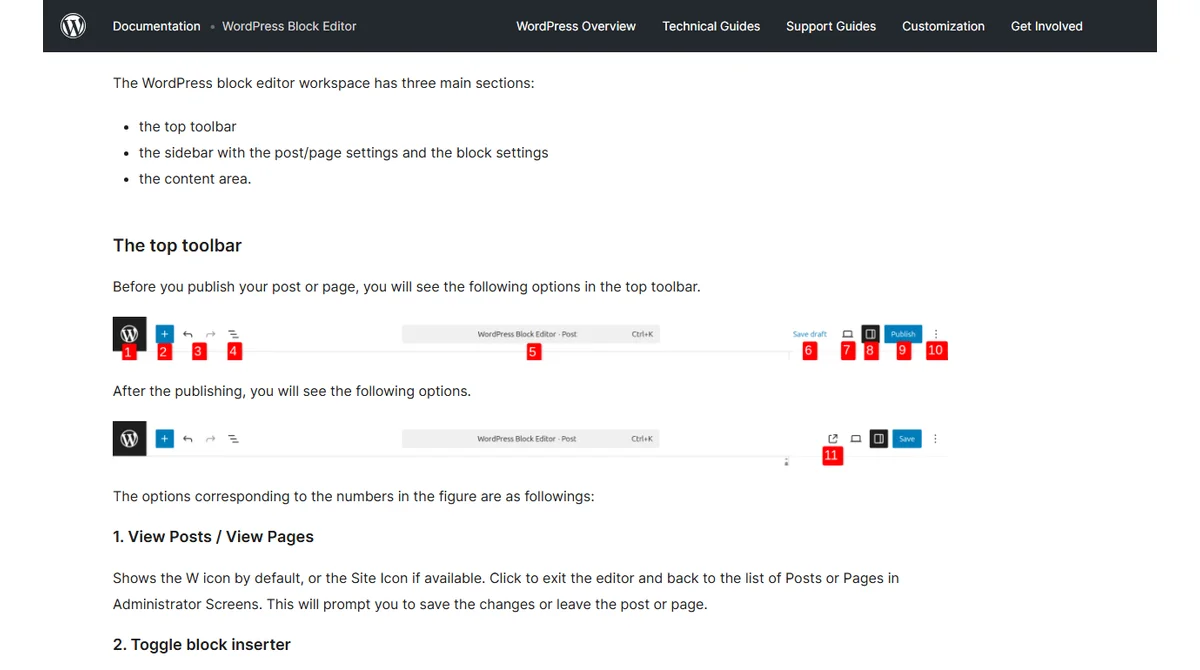
Beberapa fitur di toolbar yang berguna bagi pengelola konten:
- Document Overview. Punya dua tab: List View untuk melihat dan berpindah antarblok, serta Outline yang menampilkan jumlah karakter dan kata, perkiraan waktu baca, jumlah paragraf dan blok, serta struktur judul. Tab Outline berguna untuk memeriksa apakah urutan H2 dan H3 sudah rapi.
- Command Palette. Dibuka dengan Ctrl+K (Windows) atau Cmd+K (Mac) untuk menjalankan perintah tanpa mencari menu.
- Opsi tampilan. Lewat menu tiga titik Anda bisa mengaktifkan Top toolbar, mode Distraction free untuk fokus menulis, Spotlight mode yang meredupkan blok lain, dan Fullscreen mode. Dari menu yang sama Anda juga bisa berpindah ke Code editor untuk melihat HTML seluruh tulisan.
Cara menambah dan mengatur blok
Dokumentasi "Adding a new block" menjelaskan beberapa cara menambah blok. Pilih yang paling nyaman, karena hasilnya sama.
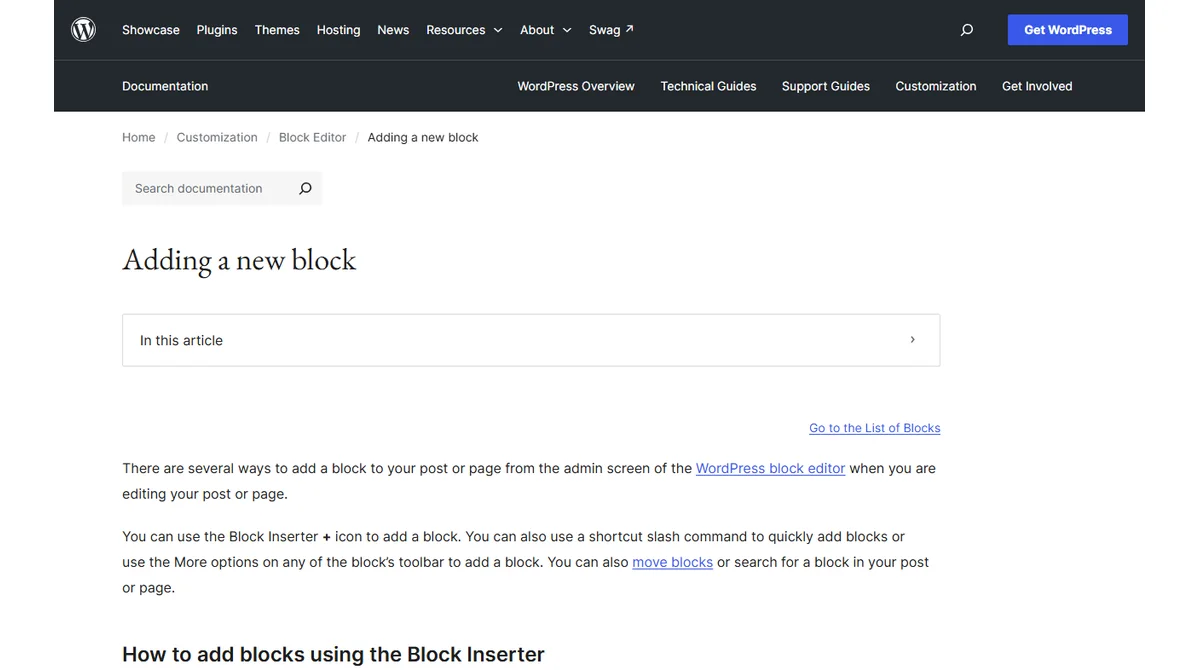
- Ikon + di toolbar atas. Membuka daftar semua blok. Blok yang paling sering dipakai ada di atas, sisanya dikelompokkan dalam kategori seperti Text, Media, Design, Widgets, Layout, Theme, dan Embeds. Blok dari plugin pihak ketiga juga muncul di sini. Dari panel yang sama tersedia tab Patterns dan Media, termasuk media gratis dari Openverse.
- Ikon + di kanan blok kosong. Membuka jendela kecil berisi blok yang sering dipakai, dengan tombol Browse all untuk melihat semuanya.
- Ikon + di antara dua blok. Muncul sebagai garis biru horizontal saat kursor berada di celah antarblok.
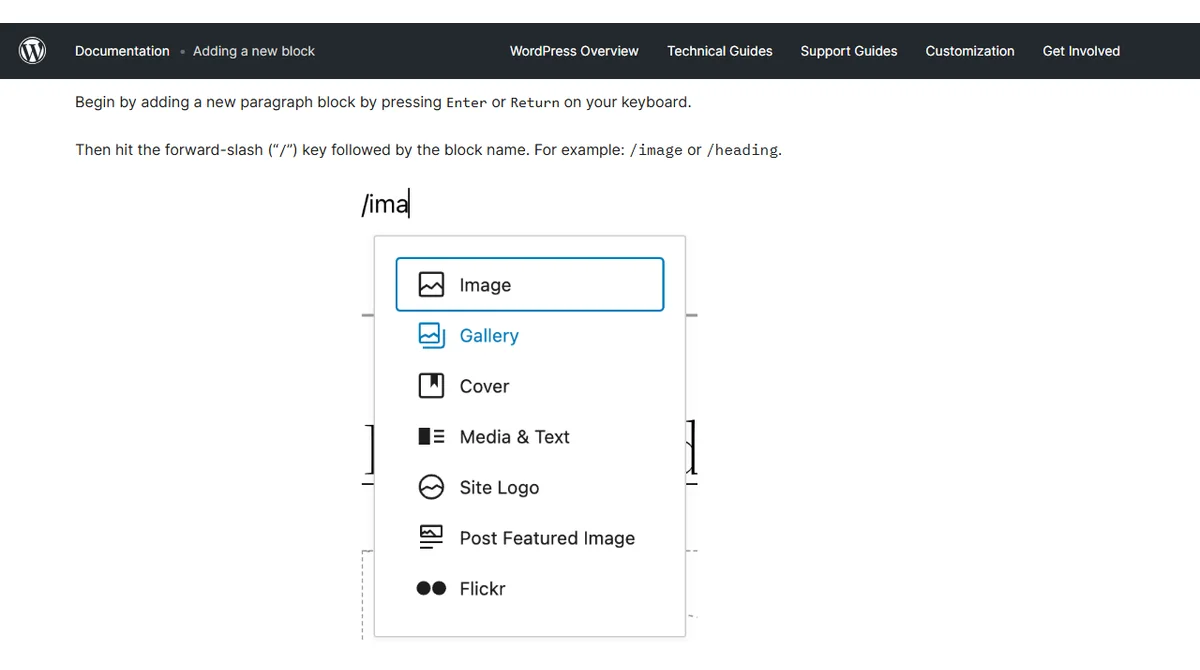
- Perintah garis miring. Tekan Enter untuk membuat paragraf baru, ketik / diikuti nama blok, misalnya /image atau /heading, lalu pilih dari daftar saran.
- Menu More di toolbar blok. Klik ikon tiga titik pada blok yang dipilih, lalu pilih insert before atau insert after.
Setelah blok ditambahkan, beberapa kebiasaan yang membuat penulisan lebih cepat: pilih banyak blok sekaligus dengan Shift+klik, pilih semua blok dengan Ctrl+A, dan pakai blok Group, Row, atau Stack untuk mengelompokkan beberapa blok menjadi satu bagian tata letak. Untuk bagian yang dipakai berulang, misalnya kotak ajakan menghubungi WhatsApp, simpan sebagai pola tersinkron (synced pattern). Dokumentasi WordPress.org mencatat bahwa WordPress 6.3 mengganti nama Reusable Blocks menjadi Patterns, dan synced pattern bekerja persis seperti reusable block.
Blok yang paling sering dipakai untuk website usaha
Tabel ini lebih lebar dari layar. Geser ke samping untuk melihat seluruh kolom.
| Blok | Fungsi | Contoh pemakaian |
|---|---|---|
| Paragraph dan Heading | Teks isi dan subjudul H2 sampai H6 | Artikel blog, deskripsi layanan |
| Image, Gallery, Cover | Gambar tunggal, galeri, gambar latar bertulisan | Foto produk, portofolio, banner pembuka |
| Buttons | Tombol tautan | Tombol WhatsApp, tombol unduh katalog |
| Columns, Group, Row, Stack | Tata letak kolom dan pengelompokan | Kartu layanan tiga kolom, bagian berlatar warna |
| List dan Table | Daftar dan tabel | Daftar fasilitas, tabel paket harga |
| Embed | Menyematkan konten dari layanan lain | Video YouTube, postingan media sosial |
Gutenberg dibanding Classic Editor
Classic Editor adalah editor WordPress sebelum versi 5.0: satu kotak teks besar dengan tab Visual dan Text, mirip pengolah kata. Editor ini masih bisa dipakai lewat plugin resmi.
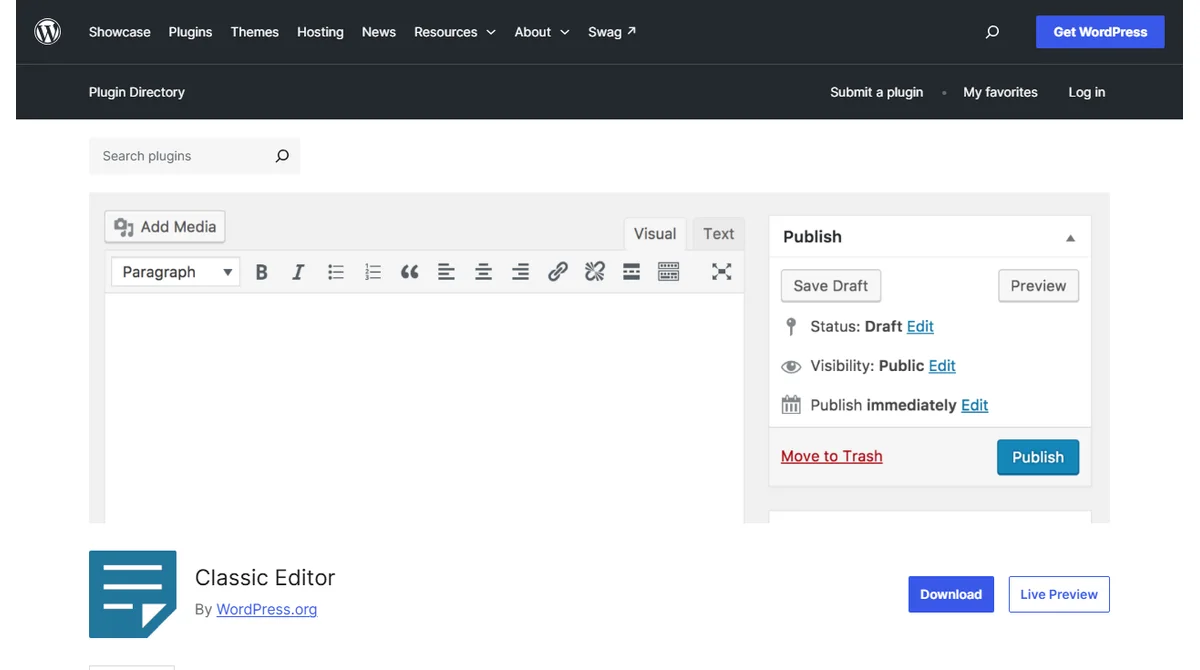
Halaman plugin itu menyebut Classic Editor sebagai plugin resmi yang dirawat tim WordPress, yang mengembalikan editor klasik dan layar Edit Post. Administrator bisa memilih editor bawaan untuk semua pengguna, mengizinkan pengguna berganti editor, dan setiap tulisan terbuka di editor yang terakhir dipakai. Menurut data direktori WordPress.org yang dicek November 2026, plugin ini dipasang di lebih dari 8 juta situs, tanda bahwa banyak situs lama masih bergantung pada editor klasik.
Tabel ini lebih lebar dari layar. Geser ke samping untuk melihat seluruh kolom.
| Aspek | Gutenberg | Classic Editor |
|---|---|---|
| Status | Editor bawaan sejak WordPress 5.0 | Perlu plugin Classic Editor |
| Cara menyusun konten | Blok terpisah dengan pengaturan masing-masing | Satu kotak teks, tata letak lewat shortcode atau HTML |
| Tata letak kolom dan bagian | Bawaan lewat Columns, Group, Row, Stack | Butuh shortcode tema atau plugin tambahan |
| Bagian yang dipakai ulang | Patterns dan synced patterns | Tidak tersedia bawaan |
| Kurva belajar | Perlu adaptasi bagi yang terbiasa pengolah kata | Sangat familier |
| Arah pengembangan | Fokus utama proyek WordPress | Dipertahankan untuk kompatibilitas |
Rekomendasinya: untuk website baru, mulai dengan block editor. Classic Editor masuk akal untuk situs lama yang bergantung pada plugin atau meta box era lama dan belum sempat dimigrasi.
Gutenberg, tema blok, dan page builder
Banyak pemilik usaha bertanya apakah block editor bisa menggantikan page builder seperti Elementor. Jawabannya bergantung pada kebutuhan desain dan siapa pengelolanya.
- Block editor saja cocok untuk blog, halaman profil, dan halaman layanan dengan tata letak standar. Tidak perlu plugin tambahan, sehingga lebih sedikit beban dan pembaruan yang harus dirawat.
- Block editor dengan tema blok memungkinkan header, footer, dan template halaman diatur lewat Site Editor, bagian dari fase kustomisasi proyek Gutenberg.
- Page builder seperti Elementor atau Elementor Pro dipilih bila butuh kontrol desain sangat rinci, widget khusus, atau tim sudah terbiasa. Konsekuensinya, ada plugin besar yang perlu dirawat dan diuji kecepatannya.
Apa pun pilihannya, uji hasil akhirnya. Halaman yang terlihat bagus di editor bisa lambat di ponsel kalau terlalu banyak plugin blok tambahan dipasang. Cara mengukurnya dibahas di panduan cara cek kecepatan website. Kalau Anda masih menimbang platform, artikel WordPress atau website custom membahas pertimbangan yang lebih luas.
Tips memakai Gutenberg untuk website usaha
- Pakai blok Heading untuk struktur. Jangan membuat judul dengan memperbesar huruf paragraf. Blok Heading menghasilkan H2 dan H3 yang benar, dan tab Outline di Document Overview membantu memeriksa urutannya. Struktur judul yang rapi juga bagian dari website yang siap SEO.
- Isi teks alternatif di setiap blok Image. Kolomnya ada di sidebar pengaturan blok.
- Simpan bagian berulang sebagai pattern. Kotak kontak, tabel harga, atau testimoni yang dipakai di banyak halaman cukup diubah sekali bila dibuat sebagai synced pattern.
- Batasi plugin blok tambahan. Setiap plugin blok membawa kode tambahan. Pilih yang benar-benar dibutuhkan, seperti dijelaskan di panduan plugin WordPress.
- Latih pengelola konten. Pengelola yang terbiasa Classic Editor biasanya cepat beradaptasi setelah memahami cara menambah blok dan memakai perintah garis miring.
Kalau Anda baru mulai membangun situs sendiri, panduan belajar WordPress dan cara membuat blog di WordPress melengkapi pembahasan ini. Untuk mencoba WordPress di komputer tanpa hosting, lihat juga WordPress Studio.
Masalah yang sering muncul dan cara mengatasinya
Tombol tambah blok tidak terlihat. Dokumentasi WordPress.org menjelaskan bahwa ikon + di kanan blok kosong baru muncul setelah teks penanda di blok itu diklik. Kalau masih tidak terlihat, pakai ikon + di toolbar atas atau ketik garis miring di paragraf baru.
Toolbar blok menutupi teks saat menulis. Aktifkan opsi Top toolbar dari menu tiga titik. Dengan opsi ini, toolbar blok dipasang di bawah toolbar atas, bukan melayang di atas blok yang sedang disunting.
Blok dari plugin tidak bisa dipasang. Pencarian block directory hanya tersedia bagi pengguna yang berhak memasang plugin. Kalau akun Anda berperan sebagai editor atau penulis, minta administrator memasangnya. Ingat juga bahwa memasang blok dari block directory berarti memasang plugin WordPress baru di situs.
Tampilan di editor berbeda dengan tampilan di situs. Sebagian tema klasik tidak memuat gaya yang sama di editor dan di halaman depan. Selalu cek lewat tombol pratinjau sebelum menerbitkan, dan pertimbangkan tema blok untuk situs baru supaya editor dan hasil akhir lebih mirip.
Plugin lama berhenti bekerja. Plugin yang menambahkan meta box atau tombol di layar edit lama kadang tidak cocok dengan block editor. Halaman plugin Classic Editor menyebut plugin itu memungkinkan pemakaian plugin yang bergantung pada editor lama, jadi bisa menjadi jalan tengah sementara Anda mencari pengganti plugin yang kompatibel.
Kesimpulan
Gutenberg adalah block editor bawaan WordPress sejak versi 5.0 pada Desember 2018, sekaligus proyek empat fase yang perlahan mengubah cara seluruh situs WordPress dibangun. Konten disusun dari blok yang bisa ditambah lewat ikon +, perintah garis miring, atau menu blok, dan bagian berulang bisa disimpan sebagai pattern. Untuk website usaha baru, block editor biasanya titik awal yang paling hemat, dengan Classic Editor sebagai pilihan transisi untuk situs lama dan page builder untuk kebutuhan desain yang lebih rumit.