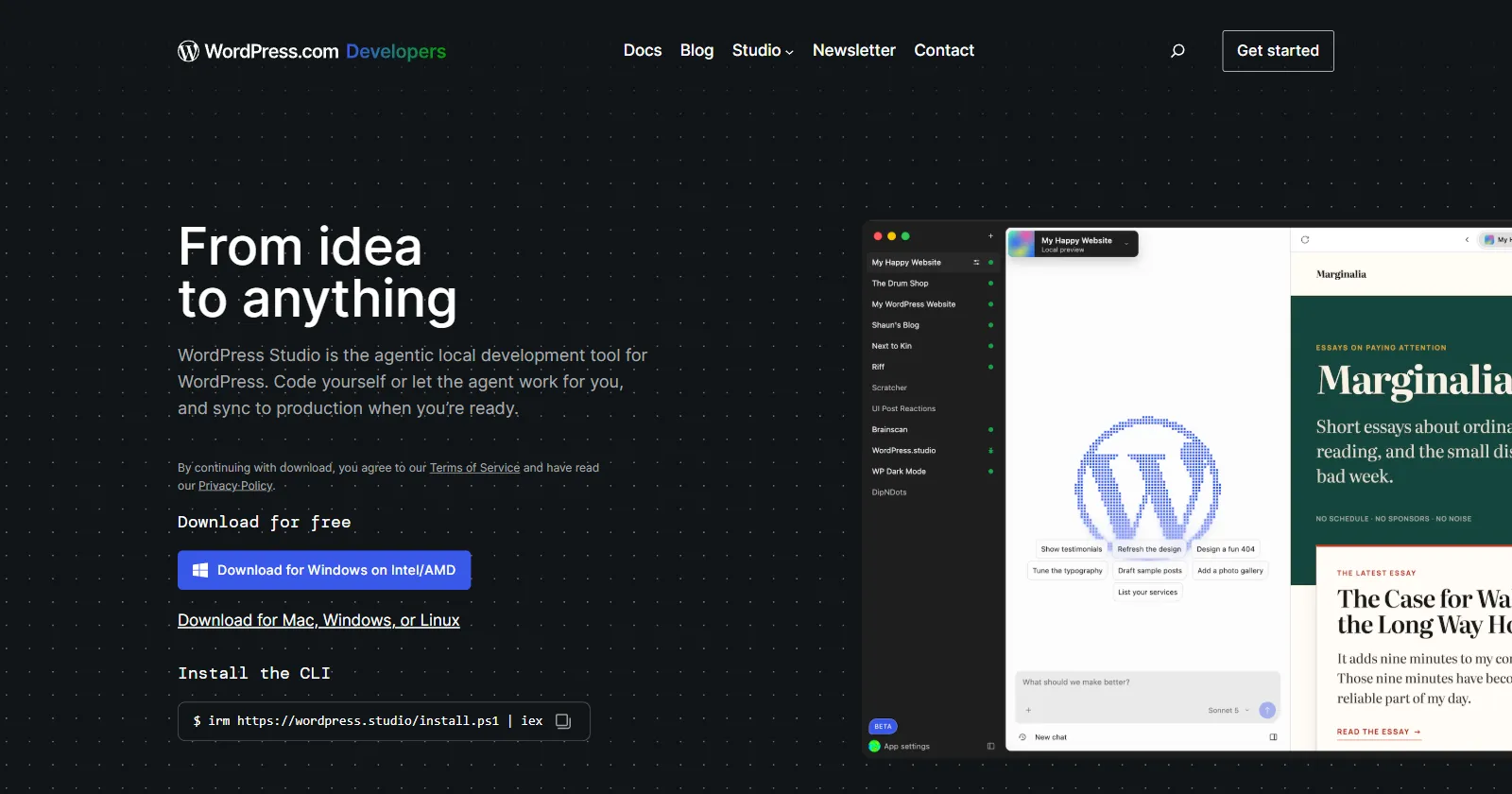
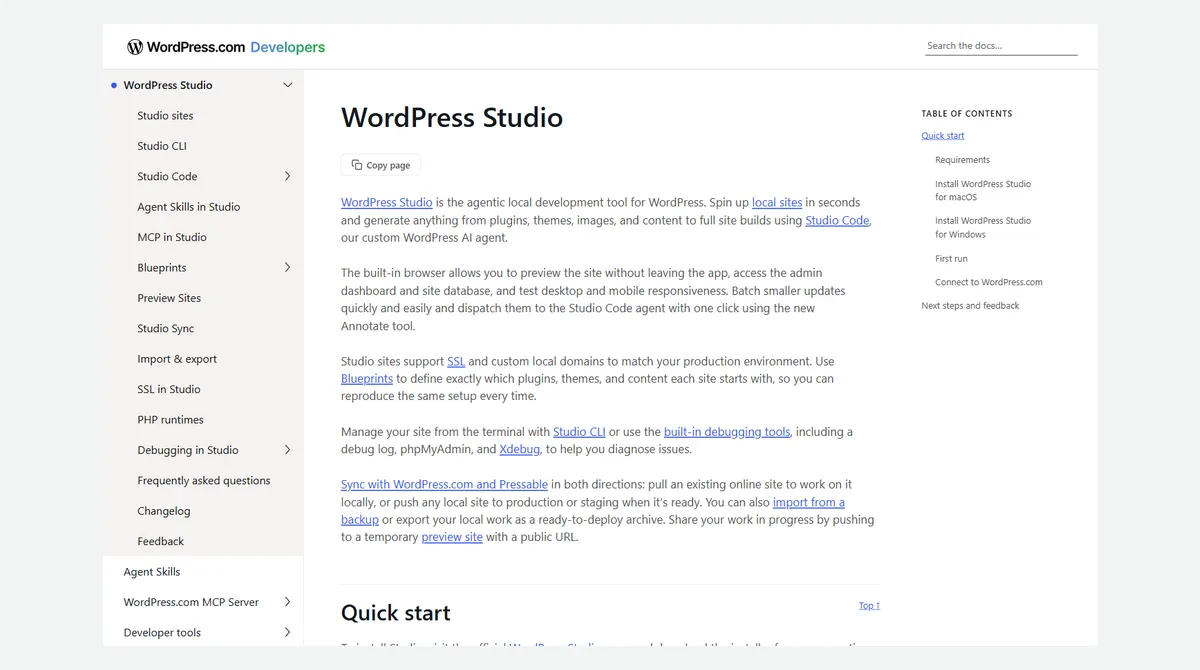
WordPress Studio adalah aplikasi gratis dari WordPress.com untuk membuat dan mengelola situs WordPress di komputer Anda sendiri, tanpa perlu membeli hosting lebih dulu. Situs yang berjalan di laptop ini disebut situs lokal. Fungsinya seperti ruang latihan: Anda bisa mencoba tema, memasang plugin, atau merombak tampilan tanpa menyentuh website yang sedang dibuka pelanggan.
Artikel ini menjelaskan apa itu WordPress Studio, untuk siapa aplikasi ini cocok, cara instal dan membuat situs pertama, fitur yang tercantum di dokumentasi resminya, perbandingannya dengan cara lain menjalankan WordPress secara lokal, serta batasnya. Kalau Anda belum familiar dengan WordPress, baca dulu WordPress adalah agar istilah di bawah lebih mudah diikuti.
Apa itu WordPress Studio
Halaman resminya menyebut WordPress Studio sebagai alat pengembangan lokal untuk WordPress. Repositori GitHub milik Automattic menjelaskannya sebagai aplikasi desktop open source untuk membuat dan mengelola situs WordPress serta menguji dan membangun plugin dan tema secara lokal, tanpa dependensi eksternal. Lisensinya GPLv2, sama dengan WordPress itu sendiri.
Kata kunci pentingnya adalah lokal. Situs di Studio hanya berjalan di komputer Anda. Orang lain tidak bisa membukanya lewat internet, kecuali Anda sengaja membuat situs pratinjau yang dibahas di bawah. Karena itu, Studio bukan pengganti hosting. Ia adalah tempat bekerja sebelum perubahan dipasang di hosting dan domain sungguhan.
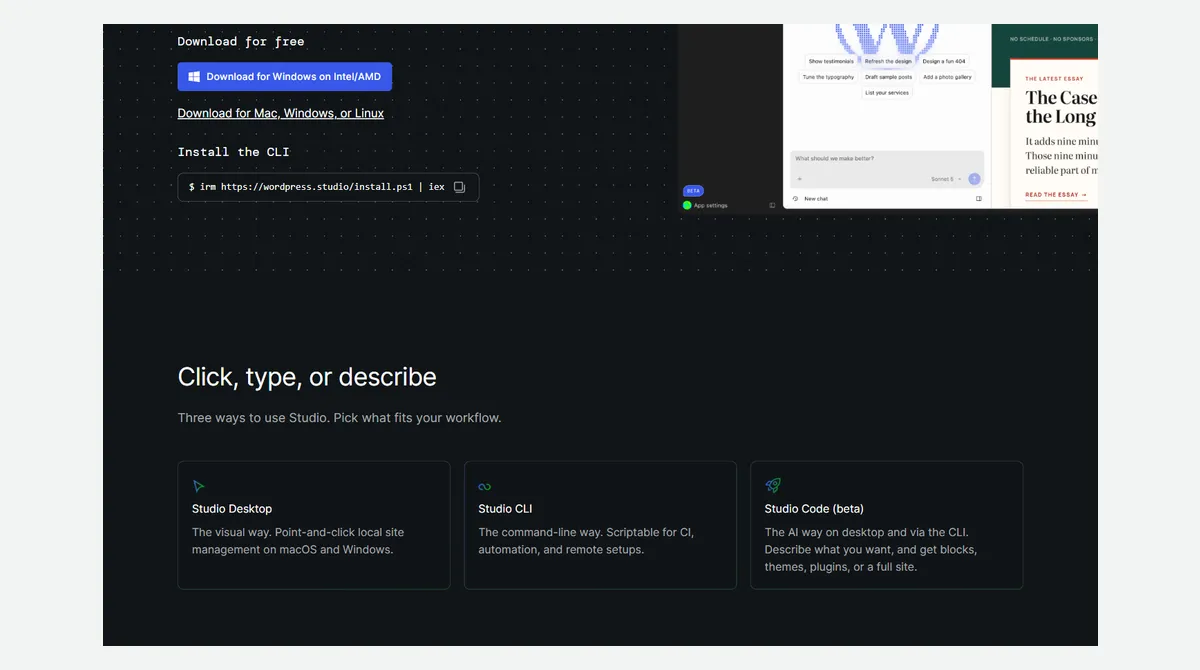
Saat ini Studio bisa dipakai dengan tiga cara, sesuai yang tercantum di halaman resminya:
- Studio Desktop, cara visual dengan klik untuk mengelola situs lokal.
- Studio CLI, cara lewat baris perintah yang bisa dipakai untuk otomatisasi.
- Studio Code (beta), asisten AI yang menerima permintaan dalam bahasa biasa untuk membuat blok, tema, plugin, atau situs lengkap.
Untuk siapa WordPress Studio cocok
Studio dibuat terutama untuk orang yang sering mengubah situs WordPress. Tetapi pemilik usaha pun bisa mendapat manfaat dari cara kerja ini, walau tidak memakainya sendiri. Tabel berikut merangkum kegunaannya untuk beberapa peran.
Tabel ini lebih lebar dari layar. Geser ke samping untuk melihat seluruh kolom.
| Peran | Kegunaan utama | Perlu memakai sendiri? |
|---|---|---|
| WordPress developer | Membangun tema, plugin, dan blok, lalu menguji sebelum dipasang | Ya, sangat berguna |
| Desainer atau perakit situs | Mencoba tata letak dan tema baru, lalu meminta persetujuan klien lewat pratinjau | Ya |
| Pengelola website usaha | Menguji pembaruan plugin atau perubahan besar sebelum menyentuh situs live | Bisa, bila cukup teknis |
| Pemilik usaha | Belajar WordPress tanpa membeli hosting, atau meninjau tautan pratinjau dari vendor | Tidak wajib |
| Pelajar dan pemula | Berlatih membuat situs tanpa biaya | Ya, sebagai tempat latihan |
Dari sisi pemilik usaha, hal yang perlu Anda tahu adalah bahwa developer atau vendor yang baik biasanya tidak mengubah situs live secara langsung. Mereka mengerjakan perubahan di lingkungan lokal atau staging, lalu meminta persetujuan. Kalau vendor Anda memakai Studio, kemungkinan Anda akan menerima tautan pratinjau untuk ditinjau. Penjelasan peran developer ada di WordPress developer dan web developer adalah.
Persyaratan sistem dan cara instal
Dokumentasi resmi WordPress Studio mencantumkan persyaratan berikut:
- Mac: macOS 13 (Ventura) atau lebih baru, dengan installer terpisah untuk chip Apple Silicon dan Intel.
- Windows: Windows 64-bit, tersedia untuk Intel/AMD dan ARM.
- Linux: 64-bit berbasis Debian.
Instal di Windows
- Buka halaman WordPress Studio di developer.wordpress.com dan unduh installer Windows, atau cari Studio di Microsoft Store.
- Kalau memakai installer, buka berkas setup .exe dan tunggu proses instal selesai. Studio akan terbuka otomatis.
- Kalau memakai Microsoft Store, klik Install lalu buka Studio dari menu Start.
- Ikuti langkah awal untuk menambahkan situs pertama.
Instal di Mac
- Unduh installer yang sesuai chip komputer Anda, Apple Silicon atau Intel.
- Buka berkas unduhan, lalu seret aplikasi Studio ke folder Applications.
- Klik dua kali ikon Studio untuk membukanya, lalu ikuti langkah awal.
Saat pertama dibuka, Studio menampilkan layar sambutan. Di sini Anda bisa memilih apakah ingin berbagi statistik pemakaian anonim, login ke WordPress.com untuk fitur AI dan hosting, atau langsung melewatinya dan membuat situs lokal. Login tidak wajib untuk sekadar membuat situs di komputer sendiri.
Cara membuat situs lokal pertama
Setelah Studio terpasang, membuat situs baru hanya butuh beberapa klik. Langkah berikut mengikuti halaman dokumentasi Studio Sites.
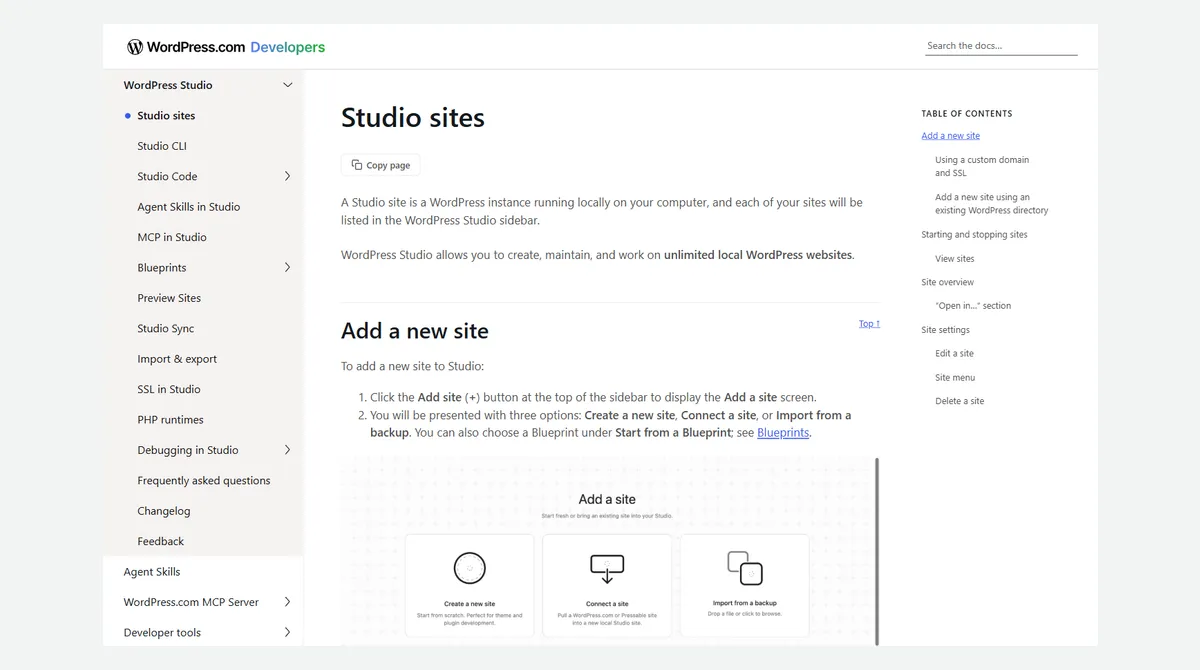
- Klik tombol Add site (+) di bagian atas sidebar.
- Pilih salah satu opsi: Create a new site untuk situs baru, Connect a site untuk menarik situs WordPress.com atau Pressable yang sudah ada, Import from a backup, atau mulai dari Blueprint.
- Isi nama situs.
- Bila perlu, buka Advanced settings untuk memilih lokasi folder, versi WordPress, versi PHP, akun admin, dan domain lokal khusus.
- Klik Create site. Situs yang sedang berjalan ditandai titik hijau di sidebar.
Secara bawaan, situs baru memakai alamat localhost. Kalau ingin alamat yang lebih mirip situs sungguhan, Anda bisa memakai domain khusus yang diakhiri .local dan mengaktifkan HTTPS untuk domain itu. Dokumentasi menyebut Studio memungkinkan Anda membuat situs lokal tanpa batas jumlah.
Fitur utama WordPress Studio
Selain membuat situs lokal, Studio punya beberapa fitur yang membedakannya dari cara lama menjalankan WordPress di komputer. Berikut yang tercantum di halaman resmi dan dokumentasinya.
Browser bawaan dan alat debug
Studio punya browser bawaan untuk melihat situs, membuka dasbor admin dan database, serta menguji tampilan desktop dan ponsel tanpa keluar dari aplikasi. Untuk mencari masalah, tersedia debug log, phpMyAdmin, dan Xdebug.
Blueprints
Blueprint adalah templat yang menentukan plugin, tema, konten contoh, dan pengaturan awal sebuah situs. Dengan Blueprint, Anda bisa membuat situs baru dengan susunan yang sama setiap kali. Ini berguna bagi vendor yang sering membuat situs dengan paket plugin serupa, misalnya untuk website company profile.
Preview sites
Setelah menghubungkan akun WordPress.com, Anda bisa membuat salinan situs lokal yang dihosting sementara dengan domain sementara. Menurut FAQ resmi, situs pratinjau aktif selama tujuh hari setelah pembaruan terakhir, bisa diperbarui berkali kali, dan satu akun bisa punya sampai sepuluh situs pratinjau gratis sekaligus. Fitur ini cocok untuk meminta persetujuan klien sebelum situs ditayangkan.
Studio Sync
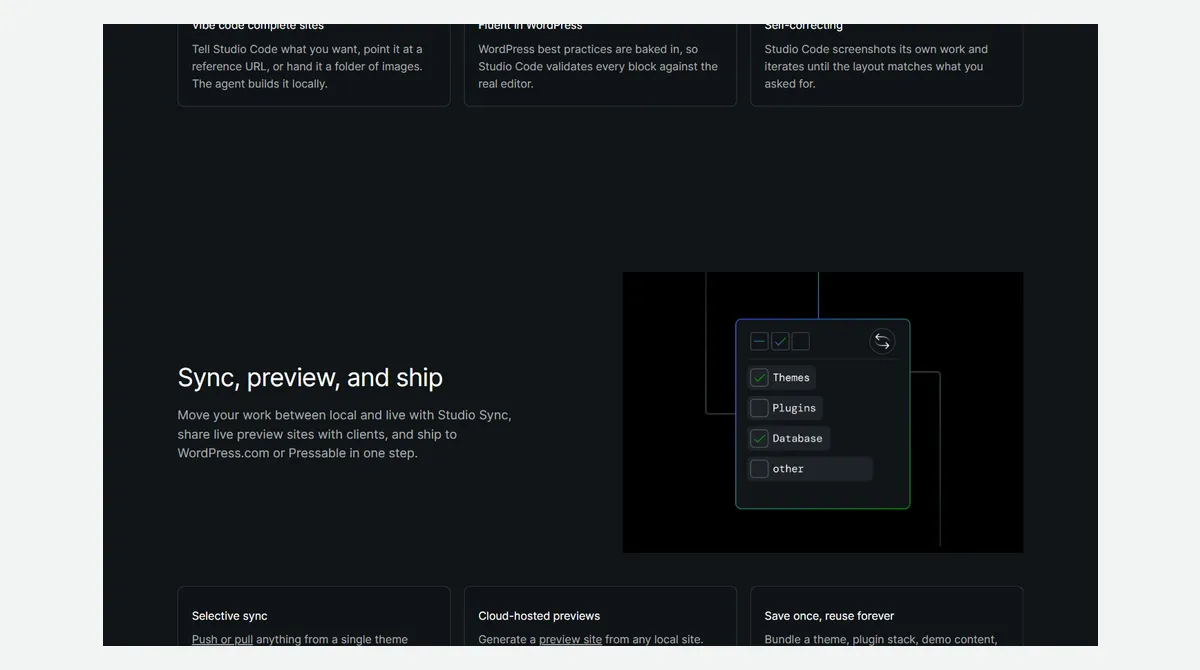
Studio Sync menyinkronkan situs lokal dengan situs produksi atau staging, ke dua arah. Menurut FAQ resmi, fitur ini tersedia untuk semua situs WordPress.com dengan paket berbayar dan situs Pressable yang mengaktifkan Jetpack. Anda bisa memilih bagian yang disinkronkan, misalnya satu tema, satu plugin, atau database saja.
Impor, ekspor, dan asisten AI
Anda bisa mengimpor situs dari cadangan dan mengekspor pekerjaan lokal sebagai arsip siap pasang. Studio Code, asisten AI yang masih beta, bisa memasang plugin, membuat halaman, atau menjalankan perintah WP-CLI dari dalam aplikasi. Hasil kerja AI tetap perlu diperiksa manusia, sama seperti yang kami sarankan di buat website dengan AI.
WordPress Studio dibandingkan cara lain menjalankan WordPress lokal
Studio bukan satu satunya cara menjalankan WordPress di komputer. Tabel berikut membandingkannya dengan tiga cara lain yang umum, berdasarkan keterangan di situs resmi masing masing.
Tabel ini lebih lebar dari layar. Geser ke samping untuk melihat seluruh kolom.
| Alat | Penjelasan resminya | Kelebihan | Hal yang perlu diperhatikan |
|---|---|---|---|
| WordPress Studio | Aplikasi desktop dan CLI open source dari WordPress.com, tanpa dependensi eksternal | Cepat disiapkan, ada pratinjau dan sinkronisasi ke WordPress.com dan Pressable | Fitur sinkronisasi terikat ke ekosistem WordPress.com dan Pressable |
| Local | Aplikasi desktop gratis untuk pengembangan WordPress lokal, tersedia untuk Mac, Windows, dan Linux berbasis Debian | Khusus WordPress dan sudah lama dipakai | Dikembangkan pihak lain, cek fitur terbaru di situsnya |
| XAMPP | Distribusi Apache gratis berisi MariaDB, PHP, dan Perl | Serbaguna, tidak hanya untuk WordPress | WordPress dipasang dan diatur manual |
| wp-env | Alat baris perintah resmi untuk pengembangan blok, memakai Docker dan Node.js | Cocok untuk developer plugin dan blok | Butuh Docker Desktop dan terbiasa dengan terminal |
Untuk pemula atau desainer, Studio dan Local biasanya paling mudah. Untuk developer yang terbiasa dengan terminal dan Docker, wp-env juga pilihan wajar. XAMPP lebih cocok bila Anda memang perlu lingkungan PHP umum. Kalau Anda masih menimbang apakah situs Anda sebaiknya memakai WordPress sama sekali, baca WordPress atau website custom.
Alur kerja yang disarankan untuk website usaha
Cara kerja dengan situs lokal paling berguna kalau dipakai sebagai kebiasaan, bukan sesekali. Berikut alur sederhana yang bisa dipakai tim atau vendor yang merawat website usaha.
- Tarik salinan situs ke Studio lewat Connect a site, impor cadangan, atau buat situs baru dari Blueprint.
- Kerjakan perubahan di lokal, misalnya mengganti tema, menambah halaman layanan, atau menguji pembaruan plugin WordPress.
- Uji tampilan dan fungsi di desktop dan ponsel, termasuk formulir dan tombol WhatsApp.
- Bagikan tautan pratinjau ke pemilik usaha untuk disetujui.
- Kirim ke situs live lewat sinkronisasi, atau ekspor arsip dan pasang di hosting Anda.
- Cek ulang situs live setelah perubahan, termasuk kecepatan, seperti dijelaskan di cara cek kecepatan website.
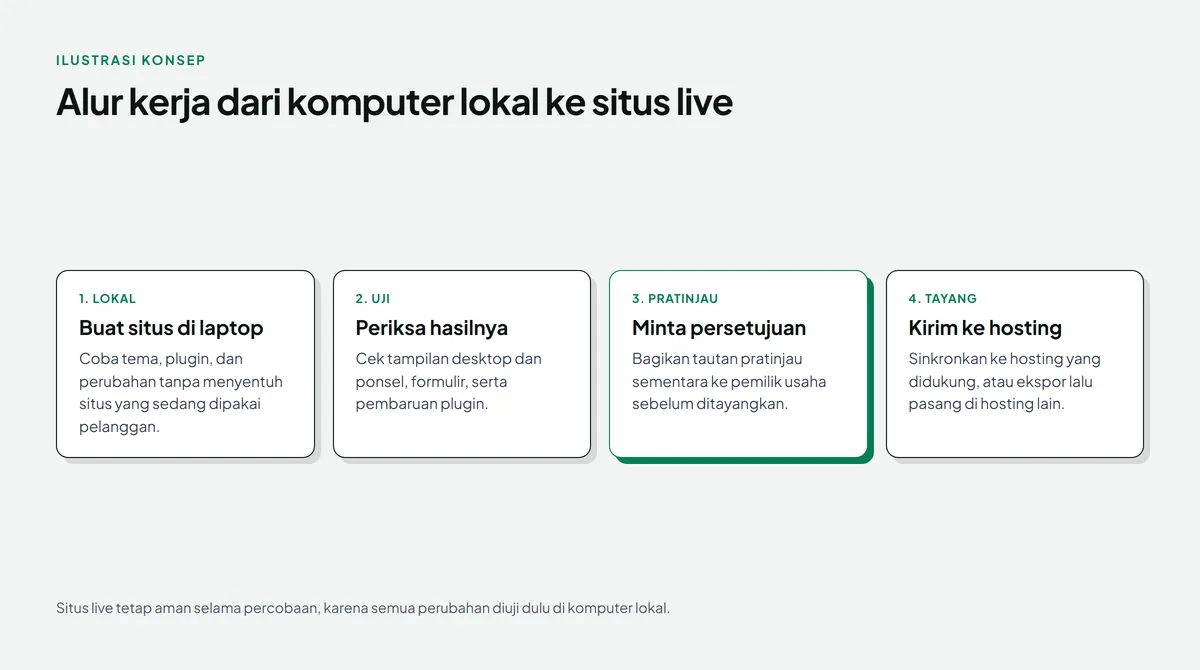
Kalau situs Anda tidak berada di WordPress.com atau Pressable, langkah kelima memakai ekspor dan migrasi biasa. Di hosting lain, perhatikan juga berkas konfigurasi server seperti .htaccess WordPress yang tidak selalu ikut terbawa.
Tips agar percobaan pertama berjalan lancar
Beberapa kebiasaan kecil membuat situs lokal benar benar berguna, bukan sekadar mainan yang ditinggalkan setelah dicoba sekali.
- Samakan versi dengan situs live. Di Advanced settings, pilih versi PHP dan WordPress yang sama dengan hosting Anda. Perbedaan versi sering menjadi sumber masalah ketika perubahan dipindahkan.
- Beri nama situs yang jelas. Misalnya "toko-roti-uji-tema-baru", bukan "situs 3". Daftar situs lokal cepat bertambah.
- Catat perubahan yang Anda buat. Daftar plugin yang dipasang dan pengaturan yang diubah memudahkan saat memindahkan ke situs live, terutama bila tidak memakai sinkronisasi.
- Jangan simpan data pelanggan asli tanpa perlu. Kalau menarik salinan situs toko online, pertimbangkan untuk menghapus atau menyamarkan data pesanan dan akun pelanggan di salinan lokal.
- Hapus situs lokal yang tidak dipakai. Selain menghemat ruang penyimpanan, ini mengurangi risiko salah mengirim situs yang keliru ke produksi.
Kalau Anda pemilik usaha yang menyewa vendor, Anda bisa menanyakan hal sederhana: "Perubahan ini diuji di mana sebelum dipasang?" Jawaban yang menyebut lingkungan lokal, staging, atau pratinjau adalah tanda proses kerja yang rapi.
Keterbatasan WordPress Studio
Studio memudahkan banyak hal, tetapi ada batas yang perlu Anda pahami sebelum mengandalkannya:
- Bukan hosting. Situs lokal tidak bisa dibuka pelanggan. Pratinjau hanya sementara, aktif tujuh hari setelah pembaruan terakhir.
- Sinkronisasi terbatas pada ekosistem tertentu. Studio Sync bekerja dengan WordPress.com berbayar dan Pressable dengan Jetpack. Hosting lain memakai jalur ekspor dan impor.
- Lingkungan lokal tidak selalu identik dengan server. Versi PHP, konfigurasi server, dan layanan pihak ketiga bisa berbeda. Uji ulang setelah perubahan tayang.
- Fitur AI masih beta. Hasil Studio Code perlu ditinjau, terutama untuk keamanan dan aksesibilitas.
- Butuh disiplin cadangan. Situs lokal ada di laptop. Kalau laptop rusak dan tidak ada cadangan, pekerjaan ikut hilang.
Untuk pemilik usaha, kesimpulannya sederhana: Studio membantu pekerjaan di balik layar menjadi lebih aman, tetapi tidak menggantikan hosting yang andal, web server yang terawat, dan proses serah terima yang jelas.
Kesimpulan
WordPress Studio adalah aplikasi gratis dan open source untuk menjalankan situs WordPress di komputer sendiri, tersedia untuk Mac, Windows, dan Linux. Fitur yang membuatnya menonjol adalah situs pratinjau yang bisa dibagikan, Blueprints untuk susunan situs berulang, alat debug bawaan, dan sinkronisasi dua arah dengan WordPress.com dan Pressable.
Bagi developer dan desainer, Studio mempercepat cara kerja yang aman: ubah di lokal, uji, minta persetujuan, baru tayangkan. Bagi pemilik usaha, cukup pahami bahwa perubahan besar sebaiknya selalu diuji di luar situs live. Kalau Anda ingin mulai dari dasar membangun website, panduan cara bikin website dan WordPress gratis bisa menjadi langkah berikutnya.
Sumber
- WordPress Studio, halaman resmi (developer.wordpress.com) (tab baru)
- WordPress Studio Docs (tab baru)
- Studio Sites, dokumentasi (tab baru)
- Automattic/studio di GitHub (tab baru)
- Local (localwp.com) (tab baru)
- XAMPP (apachefriends.org) (tab baru)
- Get started with wp-env (developer.wordpress.org) (tab baru)