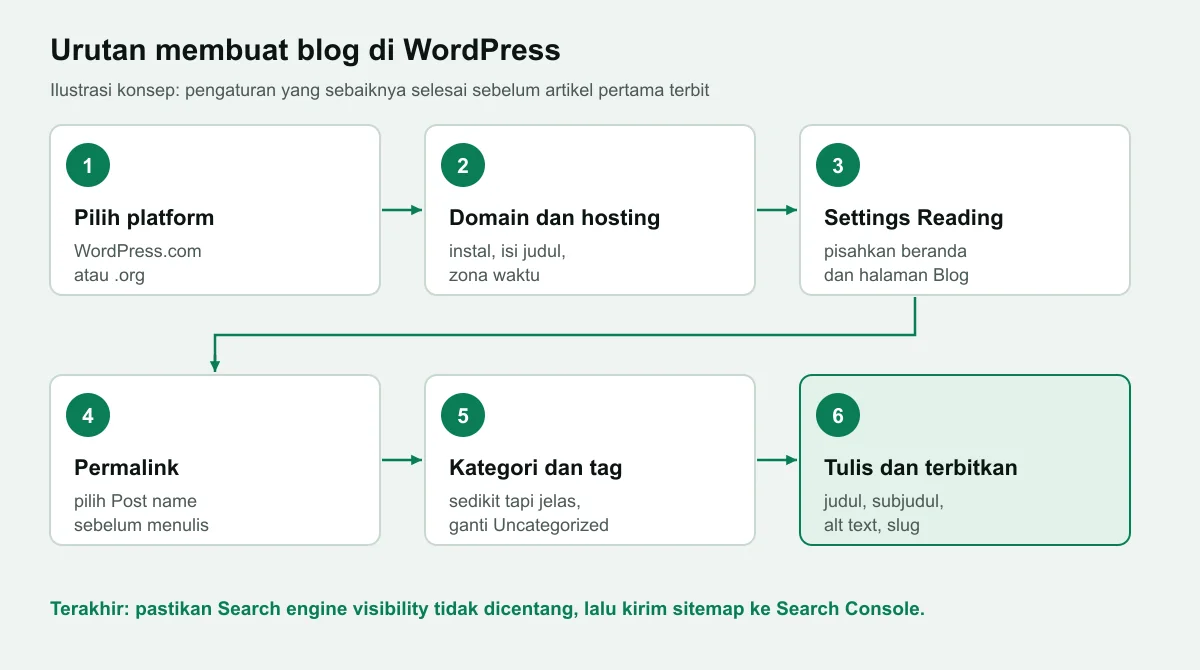
Cara membuat blog di WordPress pada dasarnya lima langkah: pilih WordPress.com atau WordPress.org, siapkan domain dan hosting, atur halaman blog di Settings Reading, rapikan permalink dan kategori, lalu tulis artikel pertama. Bagian yang paling sering terlewat justru pengaturan awal, padahal pengaturan itu yang menentukan blog mudah ditemukan Google atau tidak.
Panduan ini membahas setiap langkah dengan merujuk dokumentasi resmi WordPress yang kami buka pada 12 November 2026. Kami juga menampilkan tangkapan layar layar admin dari dokumentasi itu, supaya Anda tahu menu mana yang dimaksud. Kalau Anda masih baru mengenal WordPress, baca dulu apa itu WordPress agar istilahnya tidak asing.
Langkah 1: pilih WordPress.com atau WordPress.org
Nama WordPress dipakai oleh dua layanan yang berbeda. WordPress.org adalah perangkat lunak gratis dan terbuka yang Anda pasang sendiri di hosting. WordPress.com adalah layanan siap pakai, tempat Anda cukup mendaftar akun lalu langsung menulis tanpa mengurus server.
Pilihan ini memengaruhi semua langkah berikutnya, jadi putuskan di awal. Tabel di bawah merangkum perbedaannya dari sisi pemilik blog.
Tabel ini lebih lebar dari layar. Geser ke samping untuk melihat seluruh kolom.
| Aspek | WordPress.com | WordPress.org (dipasang sendiri) |
|---|---|---|
| Cara mulai | Daftar akun, blog langsung jadi | Beli domain dan hosting, lalu instal WordPress |
| Alamat blog | Subdomain gratis, domain sendiri lewat paket berbayar | Domain sendiri sejak awal |
| Tema dan plugin | Terbatas sesuai paket | Bebas memasang tema dan plugin |
| Pembaruan dan cadangan | Diurus penyedia | Diurus sendiri atau oleh penyedia hosting |
| Cocok untuk | Blog pribadi, mencoba menulis, tanpa urusan teknis | Blog bisnis yang akan dikembangkan dan dimonetisasi |
Kalau blog Anda dimaksudkan sebagai bagian dari website usaha, WordPress.org biasanya pilihan yang lebih aman untuk jangka panjang karena semua data berada di hosting milik Anda. Perbandingan lebih rinci soal mana yang gratis dan mana yang berbayar ada di artikel WordPress gratis.
Langkah 2: siapkan domain, hosting, dan instalasi
Untuk WordPress.org, Anda butuh dua hal sebelum bisa menulis: nama domain dan hosting. Domain adalah alamat blog, misalnya namausaha.com. Hosting adalah server tempat file dan basis data WordPress disimpan. Penjelasan keduanya ada di apa itu hosting dan domain, dan tips memilih nama ada di arti domain.
Sebagian besar penyedia hosting di Indonesia menyediakan pemasang WordPress sekali klik di panel mereka. Setelah instalasi selesai, Anda bisa masuk ke dasbor lewat alamat domain Anda ditambah /wp-admin. Lakukan tiga hal ini begitu pertama kali masuk:
- Isi judul dan tagline situs. Buka Settings lalu General. Judul situs tampil di tab browser dan hasil pencarian, jadi pakai nama blog yang sebenarnya, bukan teks bawaan.
- Atur zona waktu. Masih di Settings General, pilih zona waktu Jakarta atau kota terdekat, supaya jadwal terbit artikel sesuai jam Indonesia.
- Hapus konten contoh. WordPress membuat satu artikel dan satu halaman contoh. Hapus atau ganti keduanya agar tidak ikut terindeks.
Pastikan juga situs sudah memakai HTTPS. Panduan memeriksa keamanan dasar situs ada di cara cek website aman.
Langkah 3: atur halaman blog di Settings Reading
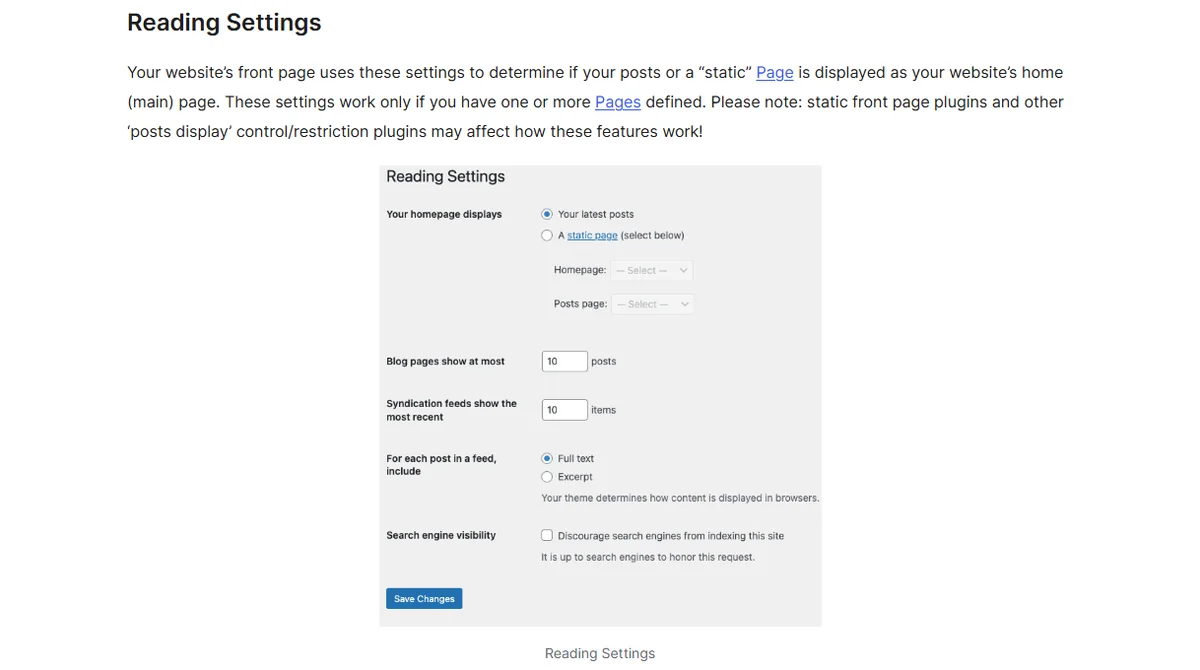
Secara bawaan, WordPress menampilkan artikel terbaru di beranda. Itu cocok untuk blog murni. Kalau blog Anda bagian dari website usaha, Anda biasanya ingin beranda berisi profil usaha, sedangkan artikel tampil di halaman terpisah bernama Blog. Pengaturannya ada di Settings Reading.
Langkah memisahkan beranda dan blog:
- Buka Pages, lalu buat dua halaman: satu bernama Beranda dan satu bernama Blog. Halaman Blog cukup dibiarkan kosong.
- Buka Settings, lalu Reading.
- Pada pilihan Your homepage displays, pilih A static page.
- Pilih Beranda di menu Homepage dan Blog di menu Posts page.
- Atur Blog pages show at most sesuai selera, lalu klik Save Changes.
Menurut dokumentasi Settings Reading (tab baru), Homepage dan Posts page tidak boleh halaman yang sama. Dokumentasi yang sama juga menyebut, bila Posts page tidak dipilih, artikel hanya bisa diakses lewat navigasi lain seperti tautan kategori atau arsip. Jadi jangan lupa memilih halaman Blog.
Langkah 4: tetapkan struktur permalink sejak awal
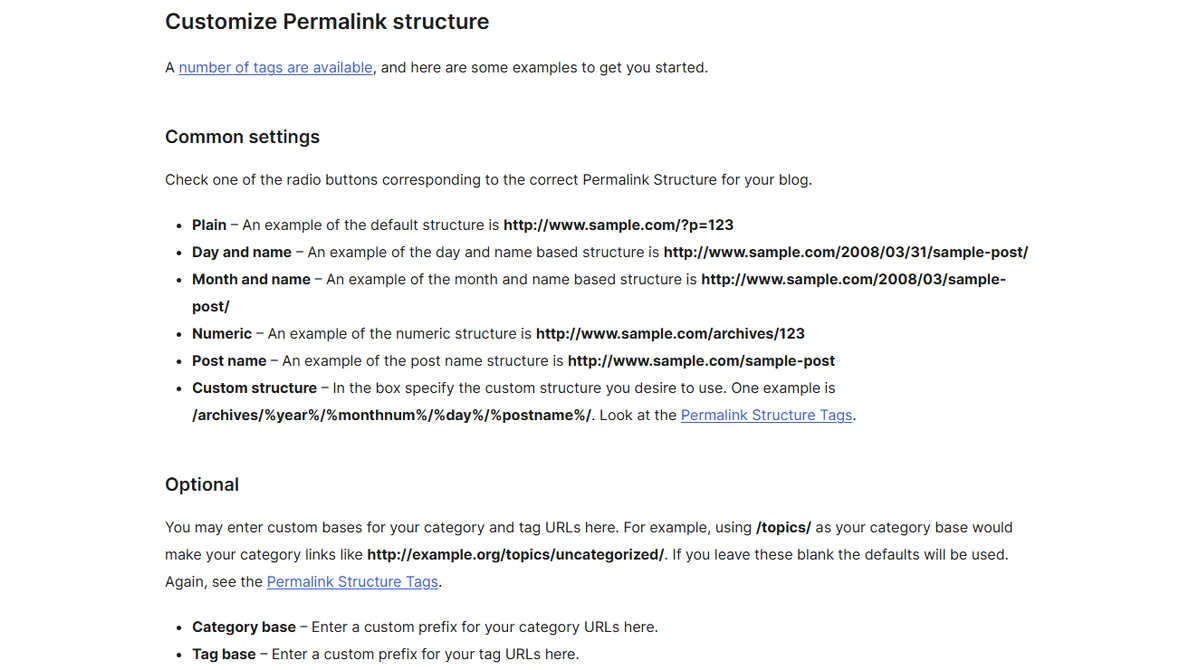
Permalink adalah alamat permanen setiap artikel. Dokumentasi WordPress menjelaskan bahwa alamat setiap artikel semestinya permanen dan tidak pernah berubah, karena itulah disebut permalink. Karena itu, struktur permalink sebaiknya ditetapkan sebelum artikel pertama terbit.
Tabel ini lebih lebar dari layar. Geser ke samping untuk melihat seluruh kolom.
| Struktur | Contoh alamat | Catatan untuk blog |
|---|---|---|
| Plain | domain.com/?p=123 | Tidak deskriptif, hindari |
| Day and name | domain.com/2026/11/11/judul-artikel/ | Cocok untuk situs berita, terasa usang untuk artikel panduan |
| Month and name | domain.com/2026/11/judul-artikel/ | Masih memuat tanggal di alamat |
| Numeric | domain.com/archives/123 | Tidak deskriptif, hindari |
| Post name | domain.com/judul-artikel/ | Pendek dan jelas, pilihan paling umum untuk blog |
| Custom structure | domain.com/blog/judul-artikel/ | Berguna bila ingin awalan /blog/ untuk semua artikel |
Untuk sebagian besar blog usaha, Post name atau struktur kustom dengan awalan /blog/ sudah cukup. Setelah memilih, klik Save Changes. Dokumentasi Permalinks (tab baru) menyebut WordPress akan memperbarui berkas .htaccess otomatis bila berkas itu bisa ditulis, dan memberi aturan yang harus disalin manual bila tidak. Penjelasan tentang berkas itu ada di artikel htaccess WordPress.
Mengganti struktur permalink setelah puluhan artikel terbit membuat semua alamat lama berubah. Tautan dari media sosial dan mesin pencari akan mengarah ke halaman yang tidak ada, kecuali Anda memasang redirect. Itu sebabnya langkah ini ditempatkan sebelum menulis.
Langkah 5: susun kategori dan tag
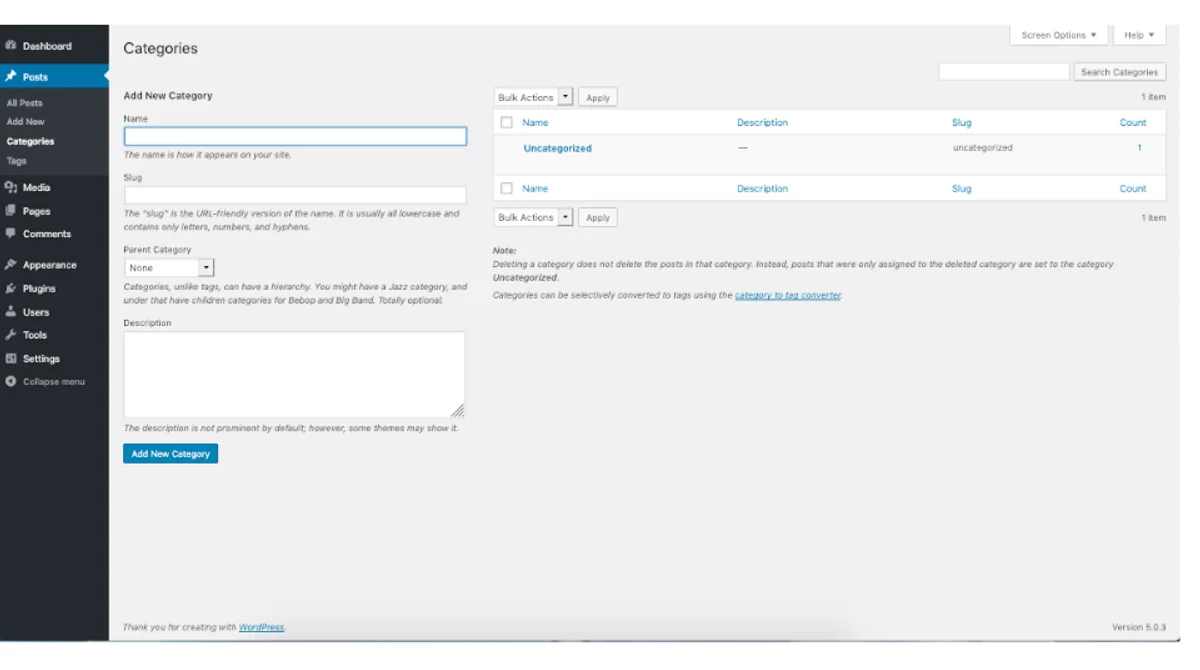
Kategori adalah cara utama mengelompokkan artikel. Dokumentasi WordPress menyebut setiap artikel disimpan di bawah satu atau lebih kategori, dan kategori bisa punya induk sehingga membentuk hierarki. Nama kategori harus unik, begitu juga slug-nya, karena slug dipakai di alamat halaman kategori.
Beberapa kebiasaan yang membantu blog tetap rapi:
- Mulai dari sedikit kategori. Tiga sampai enam kategori yang jelas lebih mudah dirawat daripada puluhan kategori yang masing-masing berisi satu artikel.
- Ganti kategori Uncategorized. Ubah namanya menjadi kategori yang benar-benar Anda pakai, supaya artikel yang lupa dikategorikan tidak masuk ke kelompok tanpa nama.
- Pakai tag secukupnya. Tag cocok untuk menandai topik spesifik yang muncul di beberapa kategori, misalnya nama produk. Tag yang hanya dipakai sekali tidak banyak gunanya.
- Isi deskripsi kategori. Sebagian tema menampilkan deskripsi di halaman kategori, sehingga halaman itu tidak hanya berisi daftar judul.
Menurut dokumentasi, menghapus kategori tidak menghapus artikel di dalamnya. Artikel itu dipindahkan ke kategori bawaan. Menghapus tag juga tidak menghapus artikel yang memakainya.
Langkah 6: menulis dan menerbitkan artikel pertama
Artikel ditulis lewat menu Posts lalu Add New Post. WordPress versi sekarang memakai editor blok, tempat setiap paragraf, judul, gambar, dan daftar adalah blok terpisah yang bisa dipindah. Urutan kerja yang kami sarankan untuk setiap artikel:
- Tentukan satu topik dan kata kunci. Satu artikel menjawab satu pertanyaan utama pembaca.
- Tulis judul yang jelas. Judul tampil di halaman dan biasanya menjadi bagian alamat bila memakai struktur Post name.
- Susun subjudul lebih dulu. Gunakan blok Heading untuk subjudul, supaya artikel mudah dipindai dan daftar isinya rapi.
- Tambahkan gambar dengan teks alternatif. Isi alt text yang menjelaskan isi gambar. Kompres gambar sebelum diunggah agar halaman tetap ringan.
- Pilih kategori, tag, dan gambar unggulan di panel kanan editor.
- Periksa slug. Pendekkan slug bila judulnya panjang, misalnya cukup kata kunci utamanya.
- Pratinjau di ponsel, lalu terbitkan atau jadwalkan untuk tanggal tertentu.
Jadwal terbit yang konsisten lebih penting daripada jumlah artikel di minggu pertama. Satu artikel bermutu per minggu yang terus berjalan biasanya lebih bermanfaat daripada sepuluh artikel di bulan pertama lalu berhenti. Untuk tampilan blog, Anda bisa memakai tema gratis dari direktori resmi atau pembangun halaman seperti yang kami bahas di Elementor. Contoh tema lain ada di template website gratis.
Langkah 7: pastikan blog bisa ditemukan Google
Ada satu centang kecil yang sering membuat blog baru tidak pernah muncul di Google. Di Settings Reading terdapat opsi Search engine visibility dengan pilihan Discourage search engines from indexing this site. Opsi ini kadang dicentang saat situs masih dibangun, lalu lupa dilepas.
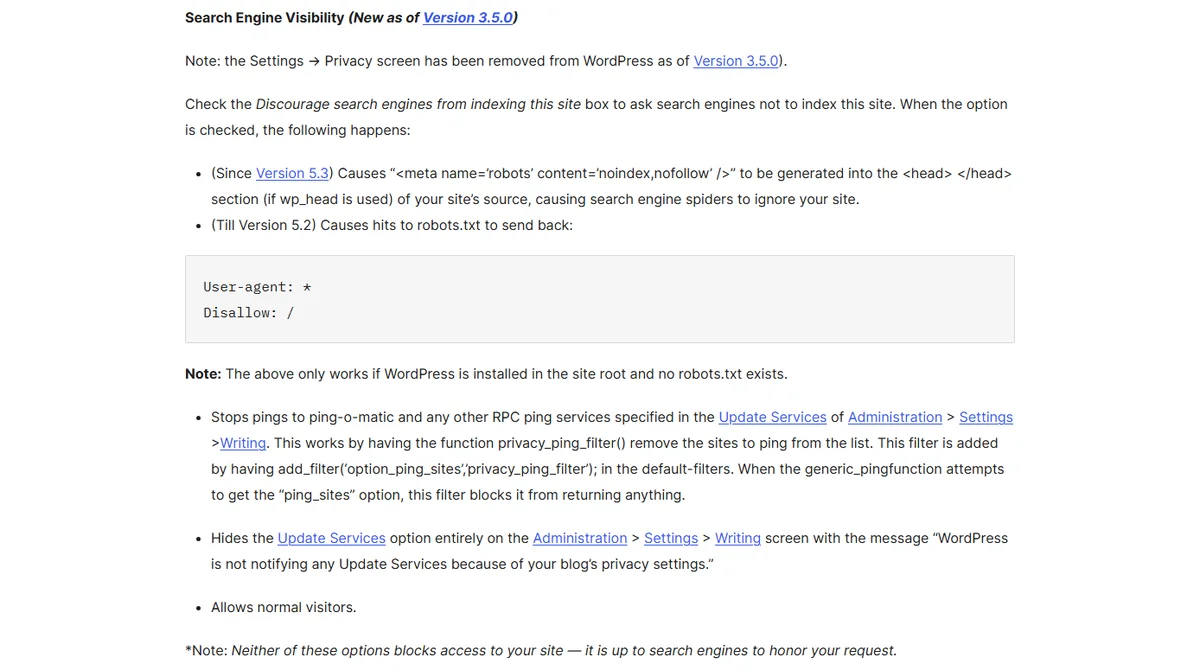
Menurut dokumentasi WordPress (tab baru), saat opsi itu dicentang, WordPress menambahkan meta robots noindex dan nofollow ke bagian head situs, sehingga mesin pencari diminta tidak mengindeks situs. Pastikan centangnya dilepas begitu blog siap dibuka untuk umum.
Setelah itu, daftarkan blog ke Google Search Console dan kirim sitemap. WordPress versi baru sudah membuat sitemap dasar sendiri, dan plugin SEO biasanya menyediakan sitemap yang lebih lengkap. Daftar pemeriksaan sebelum blog dianggap siap ada di checklist website siap SEO, dan cara mengukur kecepatannya ada di cara cek kecepatan website. Plugin yang layak dipasang di awal kami bahas di plugin WordPress.
Merawat blog setelah artikel pertama terbit
Blog yang sudah terbit tetap butuh perawatan rutin. WordPress, tema, dan plugin terus mendapat pembaruan, sebagian berisi perbaikan keamanan. Pembaruan yang ditunda berbulan-bulan membuat situs lebih mudah dibobol dan lebih sulit diperbarui sekaligus. Jadwalkan pemeriksaan singkat setiap minggu agar pekerjaan ini tidak menumpuk.
Berikut rutinitas sederhana yang bisa dijalankan pemilik blog tanpa latar belakang teknis:
- Periksa pembaruan. Buka menu Dashboard lalu Updates. Buat cadangan lebih dulu, baru jalankan pembaruan WordPress, tema, dan plugin.
- Cek komentar. Hapus komentar spam dan balas komentar pembaca yang bertanya. Kalau spam terlalu banyak, pertimbangkan menutup komentar di artikel lama.
- Perbarui artikel lama. Informasi seperti harga, langkah aplikasi, atau nama menu bisa berubah. Artikel yang diperbarui tetap relevan bagi pembaca dan mesin pencari.
- Tautkan artikel baru dari artikel lama. Setiap kali menerbitkan artikel, tambahkan tautan dari dua atau tiga artikel lama yang topiknya berkaitan, supaya artikel baru lebih mudah ditemukan.
- Pantau kecepatan dan tautan rusak. Periksa halaman yang paling sering dibuka, terutama di ponsel, dan perbaiki tautan yang mengarah ke halaman yang sudah dihapus.
Rutinitas ini memakan waktu sekitar satu jam per minggu untuk blog kecil. Kalau waktu itu tidak tersedia, serahkan perawatan teknisnya ke orang lain dan tetap pegang penulisan artikelnya sendiri, karena pengetahuan tentang usaha Anda paling sulit digantikan.
Kesalahan umum saat membuat blog di WordPress
Dari blog yang kami bantu rapikan, kesalahan berikut paling sering muncul dan paling mahal diperbaiki belakangan.
- Mengganti permalink setelah banyak artikel terbit. Semua alamat lama berubah, sehingga perlu redirect satu per satu.
- Lupa melepas centang Discourage search engines. Blog berbulan-bulan tidak terindeks tanpa disadari.
- Memasang terlalu banyak plugin. Setiap plugin menambah beban dan celah keamanan. Pasang yang benar-benar dipakai, dan hapus yang tidak aktif.
- Kategori terlalu banyak dan tumpang tindih. Pembaca bingung, dan halaman kategori isinya tipis.
- Gambar berukuran besar diunggah mentah. Halaman menjadi lambat, terutama di ponsel.
- Tidak ada cadangan. Pembaruan tema atau plugin yang gagal bisa merusak situs. Jadwalkan cadangan otomatis sejak hari pertama.
- Akun admin memakai nama admin dan kata sandi lemah. Ganti dengan nama pengguna unik dan kata sandi kuat.
Kalau Anda ingin memahami peta belajarnya lebih jauh, mulai dari belajar WordPress. Kalau blog akan menjadi bagian website usaha dan Anda ingin membandingkan dengan membangun dari nol, baca WordPress atau website custom.
Kapan sebaiknya menyerahkan ke jasa
Blog WordPress bisa dibuat sendiri, dan panduan di atas cukup untuk blog pribadi atau blog usaha sederhana. Jasa layak dipertimbangkan bila blog harus menyatu dengan website usaha yang sudah ada, bila Anda butuh desain sesuai identitas merek, atau bila tidak ada orang di tim yang sanggup merawat pembaruan dan cadangan.
Kalau memilih jalur itu, pastikan domain dan akun admin atas nama Anda, dan minta penjelasan siapa yang merawat situs setelah serah terima. Rincian layanan kami ada di halaman layanan, perkiraan biaya di harga pembuatan website, dan perawatan rutin di jasa maintenance website.
Kesimpulan
Membuat blog di WordPress tidak sulit, asalkan urutannya benar. Pilih WordPress.com atau WordPress.org, siapkan domain dan hosting, pisahkan beranda dan halaman blog di Settings Reading, tetapkan permalink sebelum artikel pertama, lalu susun kategori yang sedikit tetapi jelas. Setelah itu, fokus pada artikel yang menjawab pertanyaan pembaca dan jadwal terbit yang konsisten. Jangan lupa memastikan opsi Search engine visibility tidak tercentang, supaya blog Anda bisa ditemukan di Google.