WordPress admin adalah area pengelolaan di balik website WordPress, tempat Anda menulis pos, mengunggah gambar, memasang plugin, mengganti tema, mengatur pengguna, dan memperbarui sistem. Area ini biasa disebut wp-admin atau dasbor WordPress, dan dibuka lewat alamat namadomain.com/wp-admin/. Kalau Anda belum login, WordPress mengarahkan Anda ke halaman login di namadomain.com/wp-login.php.
Panduan ini membahas cara masuk ke WordPress admin, isi setiap menu dasbor, peran pengguna yang menentukan siapa boleh melakukan apa, cara mengatasi gagal login, dan langkah pengamanan yang dianjurkan dokumentasi resmi WordPress. Seluruh tangkapan layar dasbor diambil dari WordPress Playground (tab baru), lingkungan WordPress resmi yang berjalan di browser, memakai WordPress 7.1.5 berbahasa Indonesia. Kalau Anda belum punya website WordPress, mulai dari cara install WordPress.
Apa itu WordPress admin
Setiap website WordPress punya dua sisi. Sisi depan adalah halaman yang dilihat pengunjung. Sisi belakang adalah WordPress admin, yang hanya bisa dibuka pengguna terdaftar. Dokumentasi WordPress menyebut area ini Administration Screens, yaitu kumpulan layar untuk mengelola seluruh isi dan pengaturan situs.
Karena WordPress adalah CMS (content management system), hampir semua pekerjaan rutin dilakukan dari wp-admin tanpa menyentuh kode: menerbitkan artikel, menyunting halaman, mengganti menu, sampai memasang formulir kontak. Penjelasan dasar tentang platformnya ada di WordPress adalah.
Satu hal yang sering membingungkan: WordPress admin pada website WordPress yang Anda pasang sendiri (WordPress.org, di hosting Anda) berbeda dengan dasbor layanan WordPress.com. Panduan ini membahas yang pertama, yaitu wp-admin di website dengan hosting sendiri.
Cara masuk ke WordPress admin
Langkah login berlaku untuk hampir semua website WordPress, baik yang dipasang lewat installer otomatis hosting maupun manual:
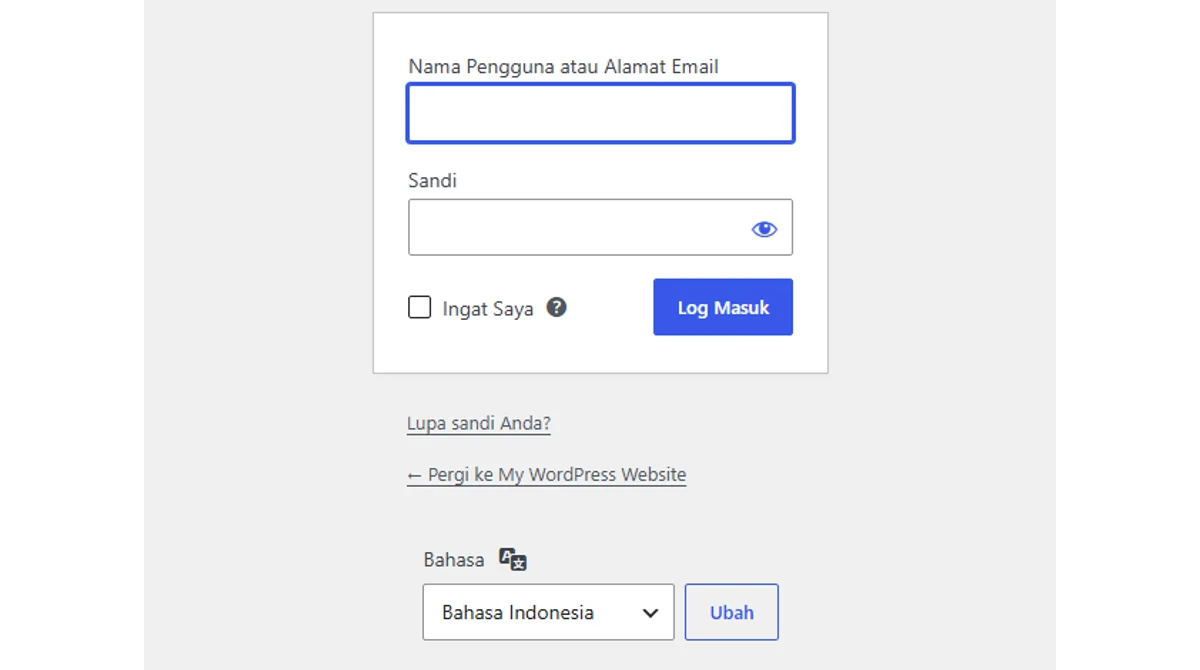
- Buka alamat login. Ketik namadomain.com/wp-admin/ atau namadomain.com/wp-login.php di browser. Kalau WordPress dipasang di subfolder, tambahkan nama foldernya, misalnya namadomain.com/blog/wp-admin/.
- Isi Nama Pengguna atau Alamat Email. WordPress menerima keduanya di kolom yang sama.
- Isi Sandi. Ikon mata di ujung kolom berguna untuk memeriksa salah ketik.
- Centang Ingat Saya hanya di perangkat pribadi, supaya sesi login bertahan lebih lama.
- Klik Log Masuk. Kalau berhasil, Anda langsung dibawa ke halaman Dasbor.
Simpan alamat login sebagai bookmark. Banyak pemilik usaha baru sadar tidak tahu cara masuk ke website sendiri ketika pengembangnya sudah tidak bisa dihubungi. Pastikan juga akun administrator dibuat atas nama dan email Anda sendiri, bukan hanya akun milik pembuat website.
Beberapa hosting atau plugin keamanan mengganti alamat login bawaan menjadi alamat lain. Kalau /wp-admin/ menampilkan halaman tidak ditemukan, tanyakan alamat barunya kepada pengelola website atau periksa catatan serah terima proyek.
Mengenal menu di dasbor WordPress
Setelah login, layar pertama adalah Dasbor. Di bagian atas ada bilah admin berwarna gelap dengan nama situs, jumlah komentar, tombol Baru, dan sapaan untuk akun Anda. Di kiri ada menu utama. Di tengah ada kotak informasi seperti Status Kesehatan Situs, Selayang Pandang, dan Draf Cepat.
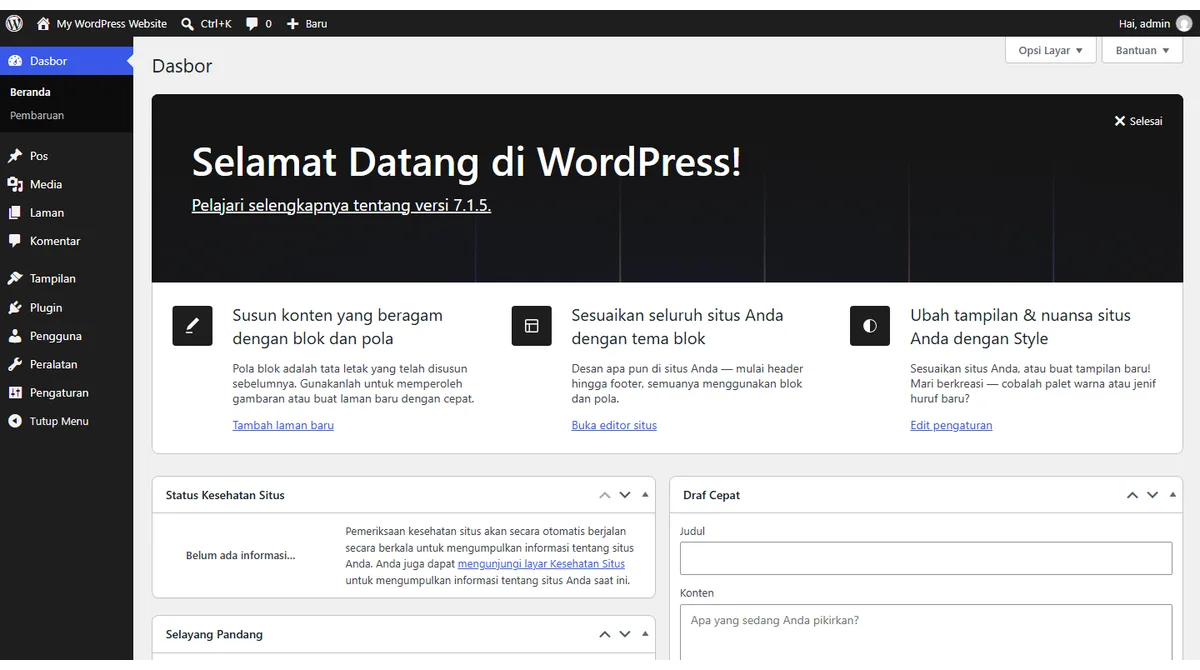
Fungsi setiap menu utama pada instalasi WordPress bawaan:
Tabel ini lebih lebar dari layar. Geser ke samping untuk melihat seluruh kolom.
| Menu | Isi utama | Dipakai untuk |
|---|---|---|
| Dasbor | Beranda, Pembaruan | Ringkasan situs dan pembaruan inti, plugin, tema |
| Pos | Semua pos, tambah pos, kategori, tag | Artikel blog yang tampil berurutan menurut tanggal |
| Media | Pustaka media, tambah media | Gambar, PDF, video yang diunggah ke situs |
| Laman | Semua laman, tambah laman | Halaman tetap seperti Tentang, Layanan, Kontak |
| Komentar | Daftar komentar | Menyetujui, membalas, atau menandai spam |
| Tampilan | Tema, editor situs atau menu | Mengganti dan menyesuaikan tampilan situs |
| Plugin | Plugin terpasang, tambah plugin | Menambah fitur seperti formulir, SEO, cadangan |
| Pengguna | Semua pengguna, tambah pengguna, profil | Mengatur akun dan peran setiap orang |
| Peralatan | Impor, ekspor, kesehatan situs | Memindah konten dan memeriksa kondisi teknis |
| Pengaturan | Umum, menulis, membaca, permalink | Judul situs, zona waktu, struktur URL |
Menu bisa bertambah setelah Anda memasang plugin. Plugin toko online, page builder, atau SEO biasanya menambahkan menu sendiri. Daftar plugin yang umum dipakai website usaha ada di plugin WordPress, sedangkan cara menyunting konten dengan editor blok dibahas di Gutenberg WordPress.
Dua tombol di kanan atas sering terlewat. Opsi Layar mengatur kotak atau kolom mana yang tampil di layar saat itu, dan Bantuan membuka penjelasan singkat tentang layar yang sedang dibuka. Kalau sebuah kotak di dasbor tiba-tiba hilang, periksa Opsi Layar lebih dulu.
Peran pengguna: siapa boleh melakukan apa
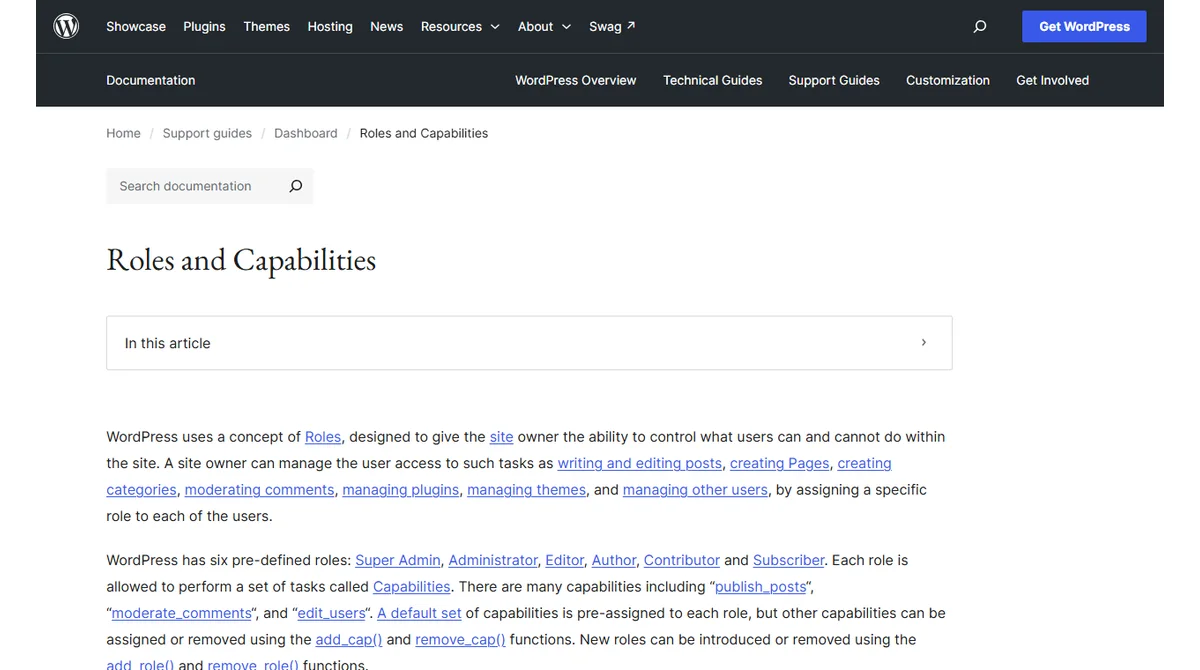
Tidak semua orang yang bisa login melihat menu yang sama. Dokumentasi WordPress.org menjelaskan bahwa WordPress memakai konsep peran (roles) agar pemilik situs bisa mengatur apa yang boleh dan tidak boleh dilakukan setiap pengguna. Ada enam peran bawaan.
Tabel ini lebih lebar dari layar. Geser ke samping untuk melihat seluruh kolom.
| Peran | Ringkasan resmi | Cocok untuk |
|---|---|---|
| Super Admin | Akses ke administrasi jaringan situs dan semua fitur lain | Hanya ada di WordPress Multisite |
| Administrator | Akses ke semua fitur administrasi dalam satu situs | Pemilik usaha, satu atau dua orang saja |
| Editor | Bisa menerbitkan dan mengelola pos, termasuk milik pengguna lain | Penanggung jawab konten |
| Author | Bisa menerbitkan dan mengelola pos miliknya sendiri | Penulis tetap |
| Contributor | Bisa menulis dan mengelola pos sendiri, tetapi tidak bisa menerbitkannya | Penulis tamu atau magang |
| Subscriber | Hanya bisa mengelola profilnya | Anggota atau pelanggan situs |
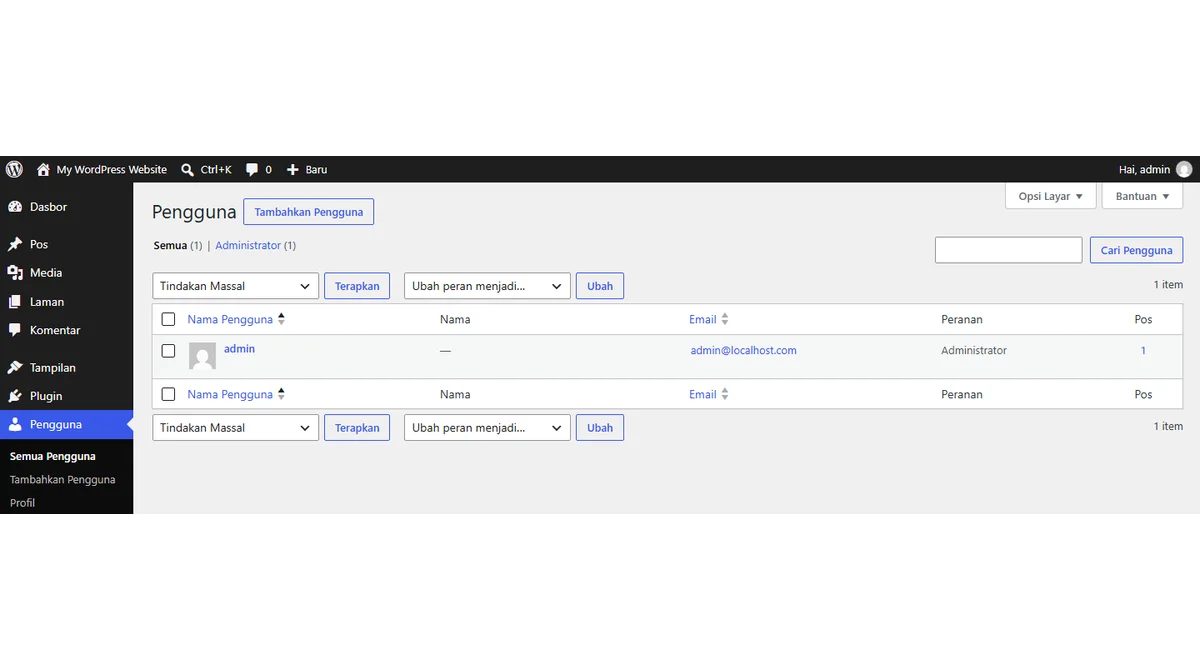
Daftar akun dan perannya ada di menu Pengguna. Dari layar ini Anda bisa menambah pengguna, mengganti peran lewat pilihan Ubah peran menjadi, atau menghapus akun orang yang sudah tidak bekerja sama.
Aturan praktisnya sederhana: berikan peran serendah mungkin yang masih cukup untuk pekerjaan orang itu. Penulis konten cukup menjadi Author atau Editor. Pengembang yang sedang mengerjakan proyek memang butuh Administrator, tetapi turunkan atau hapus aksesnya setelah serah terima. Prinsip ini juga kami terapkan saat menyerahkan website ke klien, dan dibahas lebih jauh di WordPress developer.
Mengatur profil akun Anda
Menu Pengguna, lalu Profil, berisi pengaturan untuk akun yang sedang login. Di sini Anda bisa memilih Skema Warna Administrasi, menampilkan atau menyembunyikan Bilah perkakas saat melihat situs, memilih bahasa dasbor untuk akun Anda, mengubah nama yang tampil, mengganti email, dan membuat sandi baru.
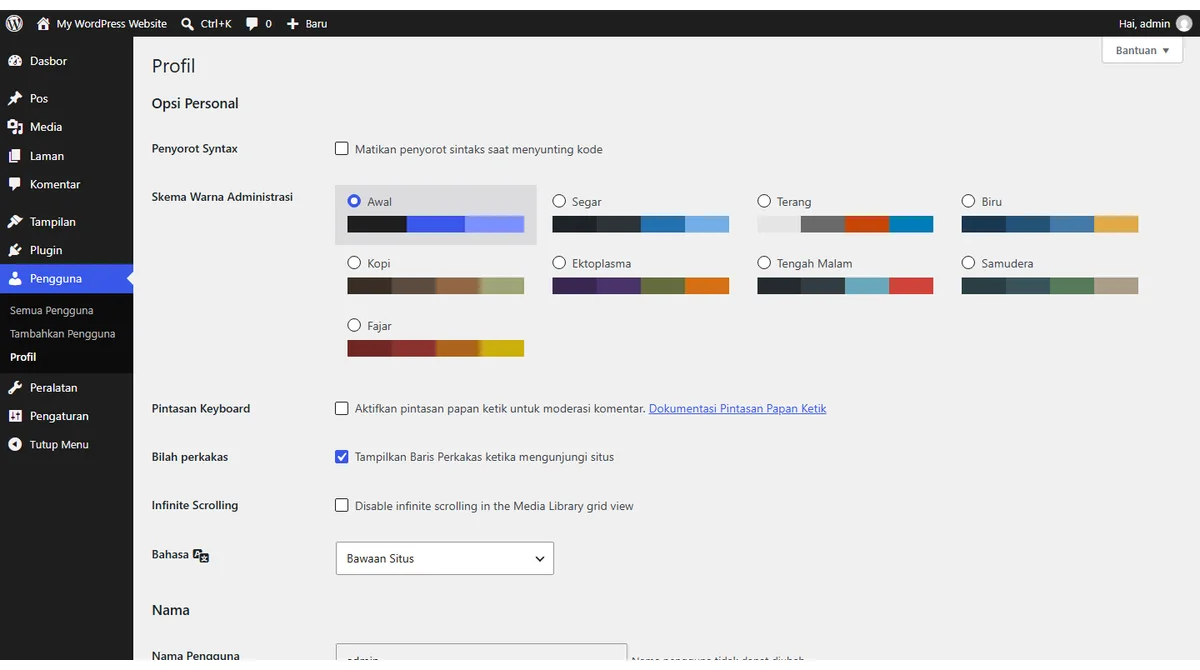
Pengaturan bahasa di profil berguna kalau situs berbahasa Inggris tetapi Anda lebih nyaman mengelola dasbor dalam bahasa Indonesia, atau sebaliknya. Pilihan ini hanya mengubah tampilan dasbor untuk akun Anda, tidak mengubah bahasa situs yang dilihat pengunjung.
Pastikan email di profil adalah email aktif yang Anda kuasai. Tautan atur ulang sandi dikirim ke alamat ini, jadi email yang salah berarti Anda tidak bisa memulihkan akses sendiri.
Memperbarui WordPress dari dasbor
Menu Dasbor, lalu Pembaruan, menampilkan versi WordPress yang terpasang, kapan terakhir diperiksa, dan apakah ada pembaruan untuk inti WordPress, plugin, tema, dan terjemahan. Dari layar ini pula Anda menjalankan pembaruan dengan satu klik.
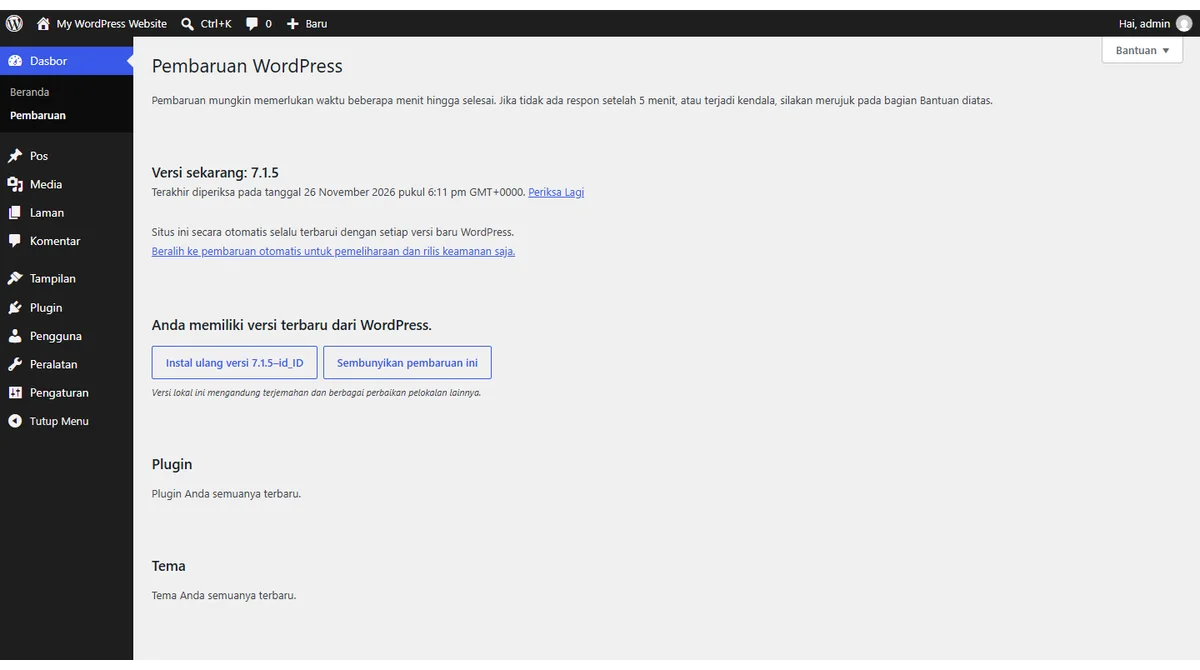
Buku panduan keamanan WordPress menempatkan pembaruan inti, tema, dan plugin sebagai salah satu pertahanan utama. Kebiasaan yang aman untuk website usaha:
- Buat cadangan dulu, baik lewat fitur hosting maupun plugin cadangan.
- Perbarui plugin dan tema satu per satu untuk situs yang kompleks, supaya mudah tahu mana yang menimbulkan masalah.
- Buka beberapa halaman penting setelah pembaruan: beranda, halaman layanan, formulir kontak, dan halaman checkout kalau ada.
- Hapus plugin dan tema yang tidak dipakai, karena tetap bisa menjadi celah walau tidak aktif.
Kalau setelah pembaruan situs menjadi lambat, periksa dengan cara di cara cek kecepatan website.
Gagal login ke wp-admin: penyebab dan solusinya
Dokumentasi WordPress.org tentang masalah login mencatat beberapa penyebab umum: salah sandi, cookie browser, dan firewall. Dokumentasi itu juga mengingatkan bahwa kolom nama pengguna dan sandi peka huruf besar dan kecil. Tabel berikut merangkum gejala yang paling sering kami temui di website klien beserta langkah pertamanya.
Tabel ini lebih lebar dari layar. Geser ke samping untuk melihat seluruh kolom.
| Gejala | Kemungkinan penyebab | Langkah pertama |
|---|---|---|
| Pesan sandi salah | Salah ketik, huruf kapital, sandi lama tersimpan di browser | Ketik ulang dengan ikon mata, lalu pakai Lupa sandi Anda? |
| Kembali lagi ke halaman login setelah klik Log Masuk | Cookie atau cache browser bermasalah | Hapus cookie dan cache, atau coba jendela samaran |
| Email atur ulang sandi tidak masuk | Email akun salah atau server tidak mengirim email | Cek folder spam, lalu minta pengelola hosting mereset lewat panel |
| /wp-admin/ menampilkan halaman tidak ditemukan | Alamat login diganti plugin keamanan atau WordPress ada di subfolder | Tanyakan alamat login ke pengelola, cek catatan serah terima |
| Layar putih atau error setelah login | Plugin atau tema bermasalah setelah pembaruan | Nonaktifkan plugin lewat pengelola file hosting, lihat juga pengaturan .htaccess |
| Diblokir setelah beberapa kali mencoba | Batas percobaan login dari plugin keamanan atau firewall | Tunggu masa blokir habis atau minta IP Anda dibuka |
Masalah yang berkaitan dengan aturan server dan pengalihan alamat sering bersumber dari berkas .htaccess. Cara membaca dan memulihkannya ada di .htaccess WordPress. Kalau akses benar-benar hilang dan tidak ada akun administrator lain, pemulihan biasanya dilakukan lewat panel hosting atau database, jadi pastikan Anda memegang akses akun hosting sendiri. Hubungan akun hosting dan domain dijelaskan di apa itu hosting dan domain.
Cara mengamankan WordPress admin
Halaman login adalah sasaran favorit serangan otomatis. Buku panduan Advanced Administration di Developer.WordPress.org menjelaskan serangan brute force sebagai cara membobol yang paling sederhana: penyerang mencoba kombinasi nama pengguna dan sandi berulang kali sampai ada yang cocok, biasanya lewat jaringan komputer yang dikendalikan otomatis.
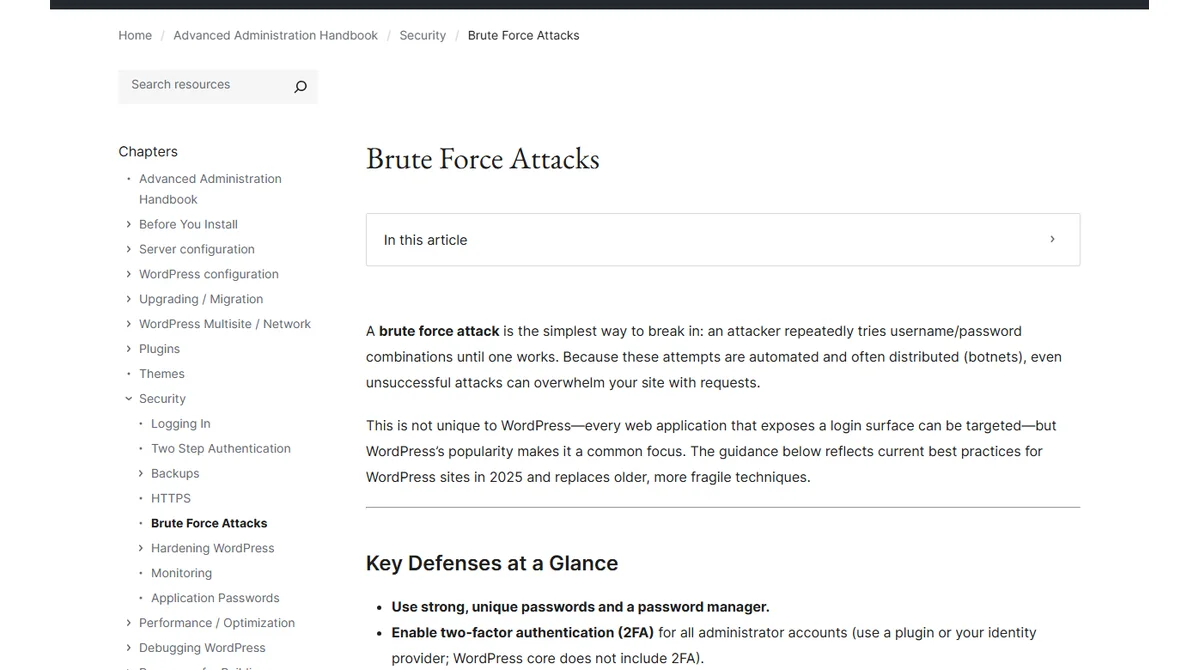
Ringkasan anjuran dari halaman itu, disusun dari yang paling mudah dilakukan pemilik usaha:
- Pakai sandi yang kuat dan unik untuk setiap akun, simpan di pengelola sandi.
- Jangan memakai nama pengguna admin. Nama ini paling sering ditebak lebih dulu.
- Aktifkan autentikasi dua faktor (2FA) untuk semua akun administrator. Dokumentasi mencatat inti WordPress tidak menyertakan 2FA, jadi Anda perlu plugin atau penyedia identitas.
- Batasi percobaan login di tingkat firewall, CDN, atau server. Kalau tidak tersedia, gunakan plugin keamanan yang membatasi percobaan.
- Batasi akses wp-login.php dan wp-admin berdasarkan alamat IP bila memungkinkan, misalnya hanya dari kantor.
- Lindungi atau matikan XML-RPC kalau tidak dipakai aplikasi lain.
- Selalu perbarui inti WordPress, tema, dan plugin, lalu pantau aktivitas login yang tidak wajar.
Selain langkah di atas, rapikan daftar pengguna secara berkala dan pastikan situs memakai HTTPS. Cara memeriksa keamanan website dari sisi pengunjung ada di cara cek website aman.
Tips harian bekerja di WordPress admin
Beberapa kebiasaan kecil membuat pengelolaan website jauh lebih rapi:
- Pakai Draf Cepat di Dasbor untuk mencatat ide artikel tanpa membuka editor penuh.
- Atur Permalink sekali di awal lewat Pengaturan, Permalink. Mengubahnya setelah banyak artikel terbit membuat alamat lama rusak kalau tidak dialihkan.
- Isi teks alternatif setiap kali mengunggah gambar di Media, supaya gambar mudah dipahami mesin telusur dan pembaca layar.
- Ganti logo dan ikon situs lewat pengaturan tema, panduannya di logo WordPress.
- Buat halaman dengan page builder kalau perlu tata letak bebas, misalnya dengan Elementor.
- Belajar bertahap. Urutan materi dari dasar sampai mandiri ada di belajar WordPress, dan contoh membangun blog ada di cara membuat blog di WordPress.
Kalau website Anda berjalan di hosting bersama, perhatikan juga batas sumber daya akun. Dasbor yang terasa lambat kadang bukan masalah WordPress, melainkan batas paket hosting yang tersentuh. Penjelasannya ada di shared hosting adalah.
Kesimpulan
WordPress admin atau wp-admin adalah pusat kendali website WordPress, dibuka lewat namadomain.com/wp-admin/ dan login di wp-login.php. Dari menu Dasbor, Pos, Media, Laman, Komentar, Tampilan, Plugin, Pengguna, Peralatan, dan Pengaturan, hampir semua pekerjaan rutin bisa diselesaikan tanpa kode. Berikan peran serendah mungkin kepada setiap pengguna, simpan akun administrator atas nama dan email Anda sendiri, perbarui sistem secara teratur dengan cadangan, dan amankan halaman login dengan sandi kuat, nama pengguna selain admin, 2FA, serta pembatasan percobaan login.