Logo WordPress adalah tanda huruf W di dalam lingkaran, kadang disertai tulisan WordPress dengan huruf serif. Anda mungkin membutuhkannya untuk slide presentasi, halaman portofolio yang menjelaskan teknologi situs Anda, atau sekadar ingin tahu kenapa logo itu muncul di halaman login website Anda.
Masalahnya, hasil pencarian gambar penuh dengan versi tiruan yang bentuknya meleset, dan tidak semua orang tahu bahwa logo ini adalah merek terdaftar dengan aturan pakai. Artikel ini membahas versi logo resmi, tempat mengunduhnya, format yang tersedia, aturan merek dari WordPress Foundation, dan cara mengganti logo WordPress di halaman login dan bilah admin situs Anda sendiri. Kalau Anda belum akrab dengan WordPress, baca dulu apa itu WordPress.
Logo WordPress resmi dan siapa pemiliknya
Logo WordPress dan nama WordPress dimiliki oleh WordPress Foundation. Halaman kebijakan merek mereka menyebut daftar merek yang mereka kelola: merek kata WordPress, WordCamp, BuddyPress, Openverse, dan WP-CLI, serta dua desain, yaitu logo W dengan lingkaran dan logo Openverse.
Ini penting dipahami karena WordPress sebagai perangkat lunak bebas dipakai dan diubah, tetapi mereknya tidak bebas dipakai sesuka hati. Kebijakan merek menjelaskan alasannya: pada proyek sumber terbuka, ketika kode dan hak kekayaan intelektual lainnya terbuka, merek menjadi penanda kualitas dan kepercayaan. Jadi logonya sendiri dijaga lebih ketat daripada kodenya.
Bagi pemilik usaha, kesimpulannya sederhana. Anda bebas membangun website dengan WordPress, memakai plugin dan tema apa pun, dan menyebut bahwa situs Anda dibangun dengan WordPress. Tetapi logo W itu bukan aset Anda, sehingga tidak boleh dijadikan bagian identitas usaha.
Versi logo WordPress dan tempat mengunduhnya
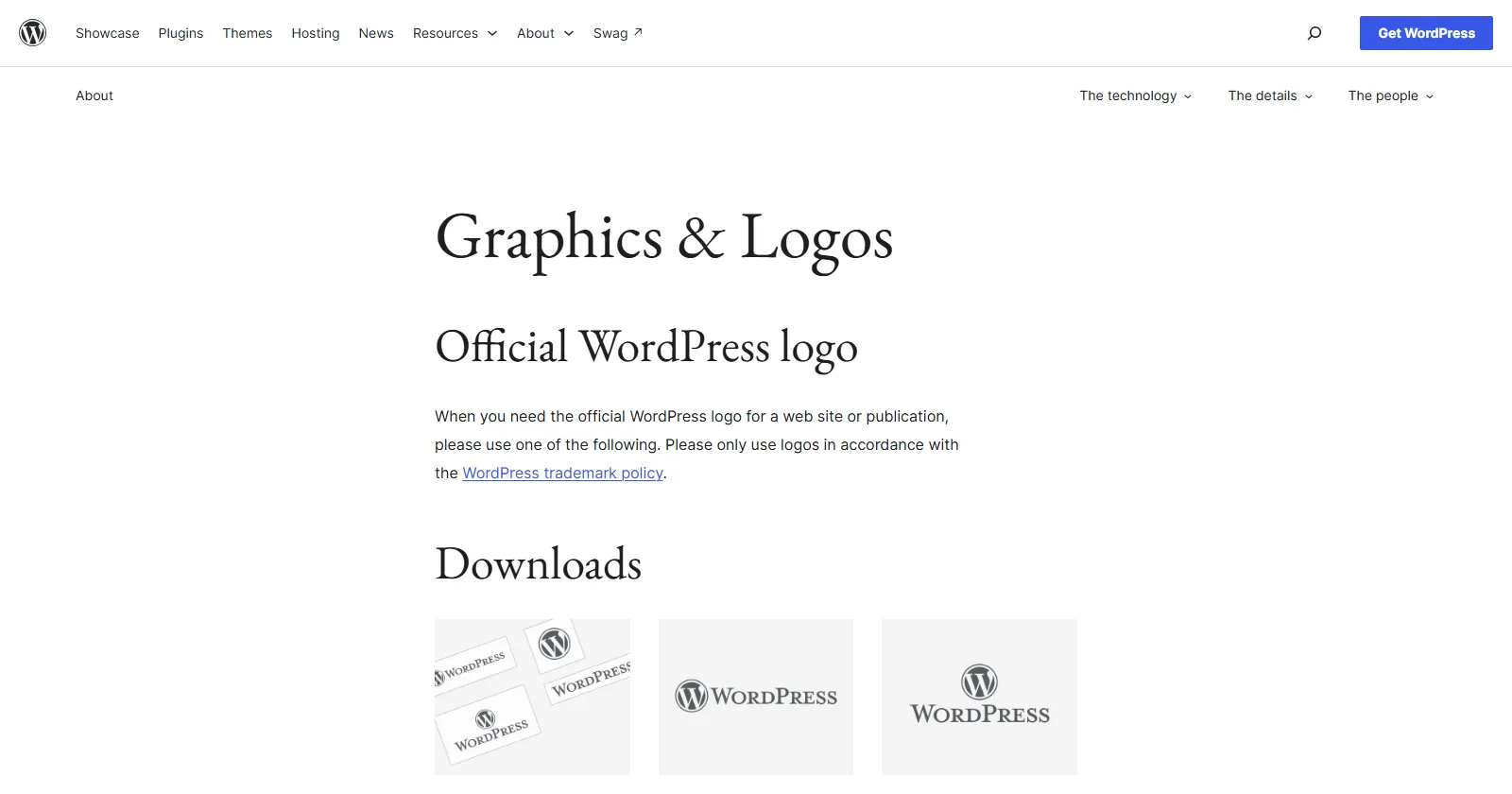
Satu-satunya sumber yang aman adalah halaman Graphics and Logos di wordpress.org/about/logos. Halaman itu menyebut bahwa logo resmi untuk website atau publikasi harus diambil dari pilihan yang tersedia di sana, dan dipakai sesuai kebijakan merek WordPress.
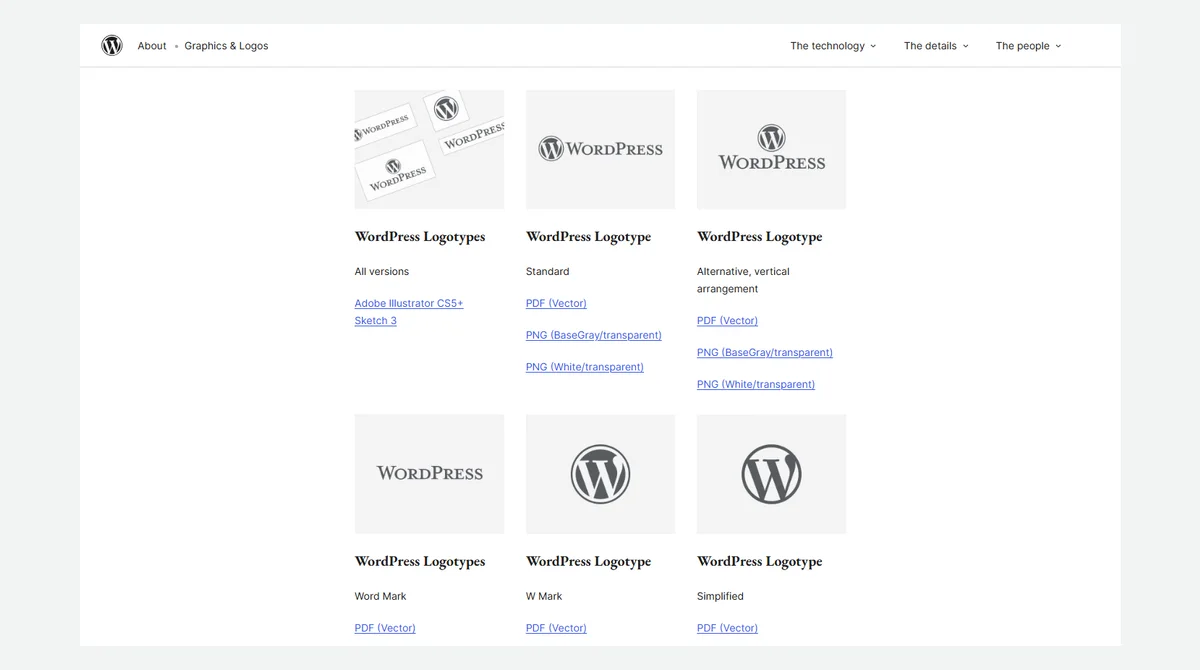
Berikut versi yang tersedia di halaman itu saat kami membukanya pada 28 Oktober 2026, lengkap dengan formatnya.
Tabel ini lebih lebar dari layar. Geser ke samping untuk melihat seluruh kolom.
| Versi | Isi logo | Format yang tersedia |
|---|---|---|
| Logotypes, All versions | Paket semua versi | Adobe Illustrator CS5+, Sketch 3 |
| Logotype Standard | Tanda W dalam lingkaran di samping tulisan WordPress | PDF (Vector), PNG BaseGray/transparent, PNG White/transparent |
| Logotype Alternative | Tanda W di atas tulisan WordPress (susunan vertikal) | PDF (Vector), PNG BaseGray/transparent, PNG White/transparent |
| Word Mark | Tulisan WordPress saja | PDF (Vector), PNG BaseGray/transparent, PNG White/transparent |
| W Mark | Tanda W dalam lingkaran saja | PDF (Vector), PNG BaseGray/transparent, PNG White/transparent |
| Simplified | Tanda W versi sederhana | PDF (Vector), PNG BaseGray/transparent |
Perhatikan dua hal. Pertama, halaman resmi itu tidak mencantumkan berkas SVG. Format vektornya adalah PDF, ditambah berkas sumber Illustrator dan Sketch. Kalau Anda menemukan "logo WordPress SVG" di situs lain, pastikan bentuknya sama persis dengan versi resmi. Kedua, versi Simplified tidak punya varian putih, jadi untuk latar gelap pilih W Mark versi putih.
Memilih berkas yang tepat untuk kebutuhan Anda
Banyaknya versi kadang membingungkan. Pilihannya sebenarnya bergantung pada dua pertanyaan: seberapa besar logo akan ditampilkan, dan apa warna latarnya.
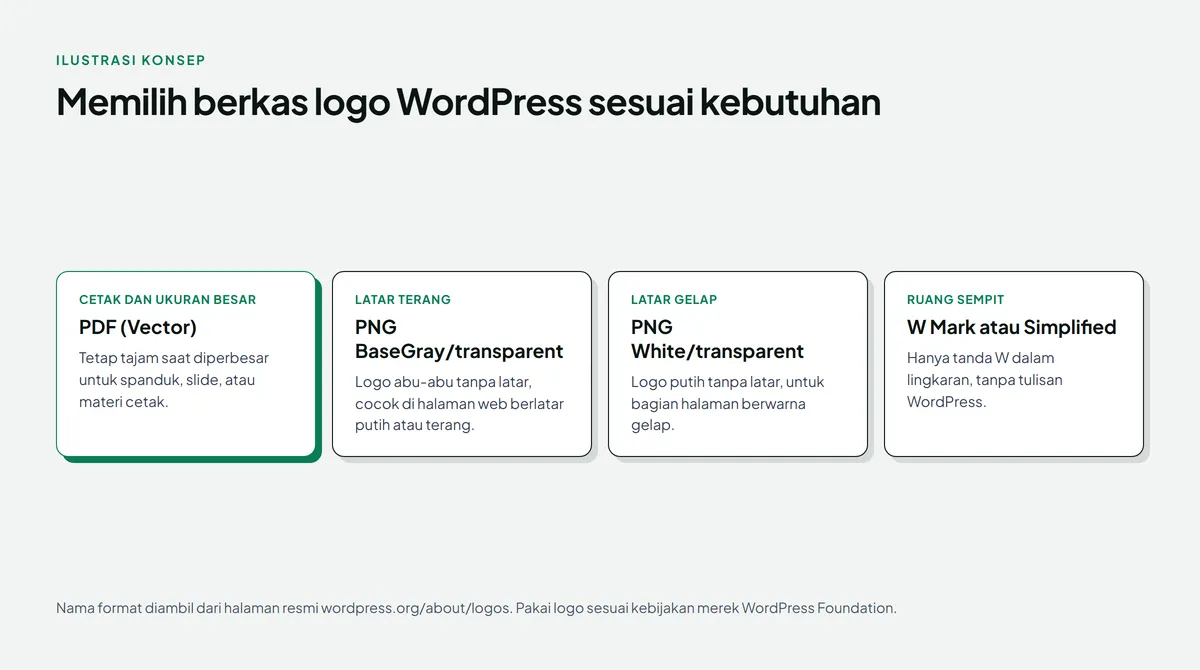
- Untuk cetak, spanduk, atau slide berukuran besar, pakai PDF (Vector). Berkas vektor tetap tajam berapa pun ukurannya.
- Untuk halaman web berlatar putih atau terang, pakai PNG BaseGray/transparent. Logo berwarna abu-abu tanpa latar, sehingga menyatu dengan desain halaman.
- Untuk bagian halaman berlatar gelap, misalnya footer berwarna tua, pakai PNG White/transparent.
- Untuk ruang sempit seperti ikon kecil di daftar teknologi, pakai W Mark atau Simplified, karena tulisan WordPress akan terlalu kecil untuk terbaca.
Apa pun versinya, jangan mengubah bentuk, proporsi, atau menambahkan efek. Halaman resmi wordpress.org secara khusus menyoroti masalah logo yang digambar ulang dengan bentuk keliru. Penempatan logo pihak ketiga di website, misalnya di bagian footer berisi daftar teknologi, juga sebaiknya mengikuti prinsip tata letak yang rapi. Contohnya bisa Anda lihat di contoh footer website.
Waspadai logo tiruan (fauxgo)
Di bagian bawah halaman Graphics and Logos, wordpress.org punya bagian berjudul Fight the fake logo (fauxgo). Isinya ajakan agar pengguna tidak memakai logo WordPress yang salah, dan menyarankan perbaikan bila menemukannya di luar sana.
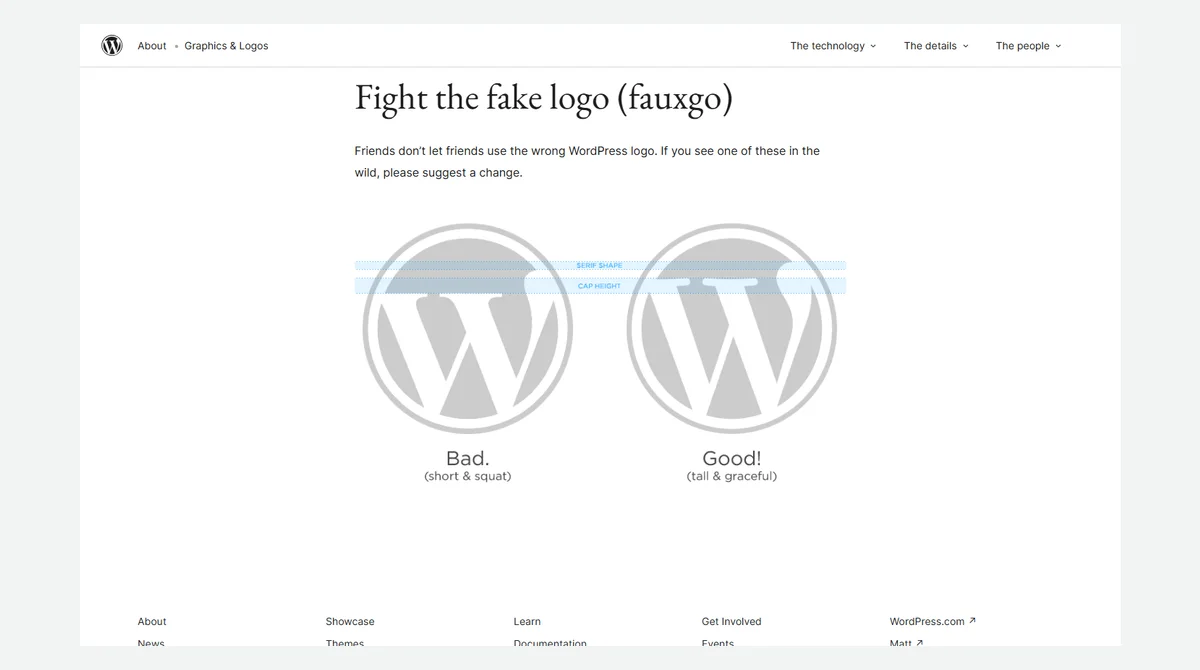
Perbedaannya halus tetapi nyata. Pada contoh resmi, huruf W versi tiruan diberi label "short and squat" (pendek dan gemuk), sedangkan versi asli "tall and graceful" (tinggi dan ramping). Garis bantu di gambar menunjukkan bahwa bentuk serif dan tinggi hurufnya berbeda.
Pelajarannya untuk Anda: jangan mengambil logo dari hasil pencarian gambar, template presentasi gratis, atau situs kumpulan ikon tanpa memeriksa sumbernya. Unduh langsung dari wordpress.org. Hal yang sama berlaku untuk logo merek lain yang Anda tampilkan di website, misalnya logo platform pembayaran atau ekspedisi.
Aturan pakai logo dan nama WordPress
Kebijakan merek WordPress Foundation membedakan dua kelompok pengguna. Kelompok pertama adalah proyek yang tujuan utamanya menyebarkan dan memperbaiki WordPress, bersifat nonkomersial, dan tidak terkait pihak yang melanggar lisensi GPL. Proyek seperti ini bisa mendapat izin memakai nama dan logo WordPress untuk mempromosikan proyeknya, dengan satu pengecualian: tetap tidak boleh memakai WordPress atau WordCamp sebagai bagian nama domain.
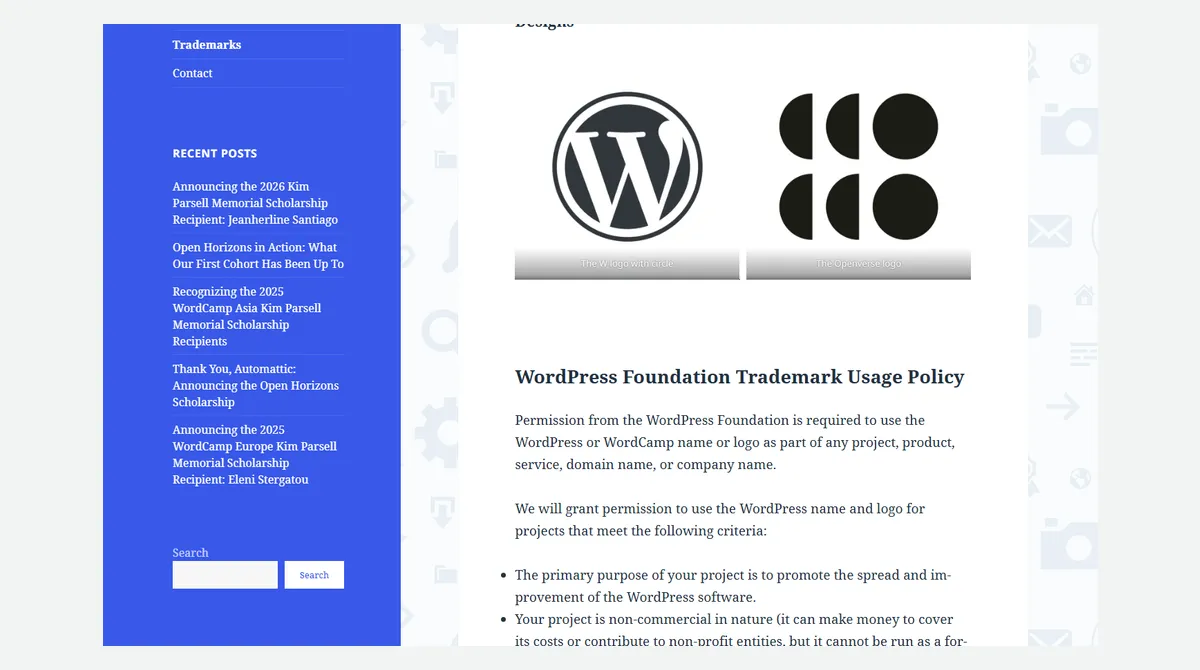
Kelompok kedua adalah semua bisnis dan proyek lain yang terkait WordPress, termasuk usaha Anda. Aturannya diringkas di tabel berikut, berdasarkan teks kebijakan yang kami buka pada 28 Oktober 2026.
Tabel ini lebih lebar dari layar. Geser ke samping untuk melihat seluruh kolom.
| Pemakaian | Status | Contoh dari kebijakan |
|---|---|---|
| Menyebut WordPress untuk menjelaskan layanan | Boleh | "123 Web Services, offering WordPress consulting for small businesses" |
| Logo WordPress di halaman yang menjelaskan produk atau layanan Anda | Boleh | Halaman layanan yang menyebut situs dibangun dengan WordPress |
| WordPress sebagai bagian nama perusahaan atau produk | Tidak boleh | "The WordPress Consulting Company", "The WordPress Theme Portal" |
| Logo WordPress sebagai bagian logo atau branding usaha | Tidak boleh | Logo perusahaan yang memuat tanda W |
| WordPress di nama domain | Tidak boleh dalam keadaan apa pun | Termasuk nama domain tingkat atas |
| Merek WordPress dalam iklan | Tidak diizinkan | Termasuk AdSense dan AdWords |
| Kesan berafiliasi atau didukung resmi | Tidak boleh | Klaim seolah-olah mitra resmi WordPress |
Kebijakan itu juga meminta agar singkatan "WP" tidak dipakai dengan cara yang membingungkan orang, dan menyebut bahwa pemakaian komersial merek WordPress harus menghubungi Automattic, yang memegang lisensi eksklusifnya. Bila ragu, cara paling aman adalah menyebut WordPress sebagai teknologi yang Anda pakai, bukan sebagai nama atau wajah usaha Anda. Pertimbangan ini juga relevan saat Anda memilih nama domain untuk usaha.
Contoh pemakaian sehari-hari bagi pemilik usaha
Beberapa situasi yang sering muncul, dan cara menyikapinya sesuai kebijakan di atas:
- Halaman portofolio atau studi kasus. Menulis "situs ini dibangun dengan WordPress" disertai logo kecil di bagian daftar teknologi termasuk pemakaian untuk menjelaskan layanan. Pastikan logo tidak lebih menonjol dari merek Anda sendiri.
- Slide presentasi atau proposal. Logo boleh dipakai untuk menunjukkan platform yang diusulkan, selama tidak menyiratkan bahwa Anda mitra resmi WordPress.
- Nama usaha atau akun media sosial. Hindari kata WordPress di nama usaha, nama produk, maupun nama domain. Pilih nama sendiri, lalu jelaskan di deskripsi bahwa Anda melayani pembuatan situs berbasis WordPress.
- Iklan berbayar. Kebijakan menyebut merek WordPress tidak diizinkan dipakai dalam iklan, sehingga materi iklan sebaiknya menonjolkan merek dan manfaat layanan Anda.
Huruf P kapital: WordPress, bukan Wordpress
Logo yang benar berjalan seiring dengan penulisan nama yang benar. Nama resminya ditulis WordPress, dengan huruf W dan P kapital. Penulisan ini begitu dijaga sampai ada fungsi bawaan di inti WordPress bernama capital_P_dangit().
Menurut referensi di developer.wordpress.org, fungsi itu bertugas mengubah penulisan nama dengan huruf p kecil menjadi bentuk yang benar. Deskripsinya ditulis dengan nada bercanda: menghapus penulisan "Wordpress" dari muka bumi, atau setidaknya dari bagian kecil yang bisa dipengaruhi. Artinya, saat Anda mengetik nama itu dengan p kecil di konten WordPress, sistem akan menampilkannya dengan P kapital.
Untuk materi di luar WordPress, seperti proposal, presentasi, atau unggahan media sosial, Anda perlu mengetiknya dengan benar sendiri. Kesalahan kecil seperti ini sering terlihat di materi penawaran jasa, dan bagi calon klien yang paham teknologi, itu sinyal kurang teliti.
Mengganti logo WordPress di halaman login dan bilah admin
Situs WordPress bawaan menampilkan logo WordPress di dua tempat: di atas formulir halaman login (wp-login.php), dan di pojok kiri bilah admin. Banyak pemilik usaha ingin menggantinya dengan logo sendiri supaya halaman login terlihat lebih profesional bagi tim atau klien. WordPress menyediakan hook resmi untuk itu.
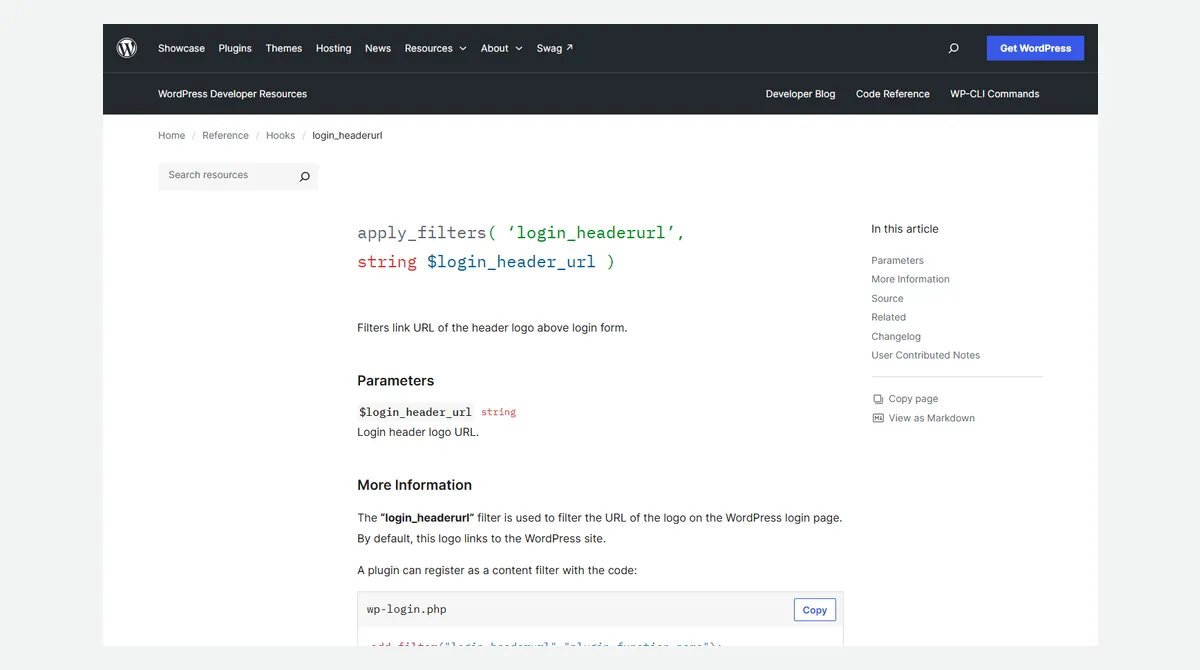
login_headerurl. Secara bawaan, logo di halaman login menautkan ke situs WordPress, dan filter ini mengubah tujuan tautannya. Tangkapan layar: developer.wordpress.org (tab baru), diambil 28 Oktober 2026 untuk keperluan ulasan.Berikut hook yang relevan menurut dokumentasi developer.wordpress.org:
Tabel ini lebih lebar dari layar. Geser ke samping untuk melihat seluruh kolom.
| Hook atau fungsi | Kegunaan menurut dokumentasi | Diperkenalkan |
|---|---|---|
| login_headerurl | Mengubah URL tautan logo di atas formulir login | Versi 2.1.0 |
| login_headertext | Mengubah teks tautan logo di atas formulir login | Versi 5.2.0 |
| login_enqueue_scripts | Memuat skrip dan stylesheet di semua layar login dan pendaftaran | Versi 3.1.0 |
| WP_Admin_Bar::remove_node() | Menghapus satu item dari bilah admin berdasarkan ID-nya, misalnya wp-logo | Versi 3.1.0 |
Contoh sederhana untuk mengarahkan logo login ke beranda situs Anda sendiri, mengikuti pola add_filter di dokumentasi:
add_filter( 'login_headerurl', function () {
    return home_url();
} );
Untuk mengganti gambar logonya, muat stylesheet lewat login_enqueue_scripts, lalu atur gambar latar pada tautan logo di halaman login dengan logo usaha Anda. Untuk menghapus logo WordPress dari bilah admin, dokumentasi remove_node() menjelaskan bahwa ID item bisa dilihat dari daftar berawalan wp-admin-bar- di kode halaman; untuk logo WordPress, ID-nya adalah wp-logo:
add_action( 'admin_bar_menu', function ( $wp_admin_bar ) {
    $wp_admin_bar->remove_node( 'wp-logo' );
}, 999 );
Letakkan kode semacam ini di plugin kecil buatan sendiri atau di functions.php tema anak, bukan di tema induk yang akan tertimpa saat diperbarui. Kalau Anda tidak terbiasa menyunting kode, minta bantuan WordPress developer, dan selalu cadangkan situs sebelum mengubah apa pun. Perubahan berkas inti seperti .htaccess juga butuh kehati-hatian yang sama.
Logo WordPress, logo situs, dan Site Icon itu berbeda
Orang sering mencari "logo WordPress" padahal yang dimaksud adalah cara memasang logo usaha sendiri di situs WordPress. Ada tiga hal yang perlu dibedakan.
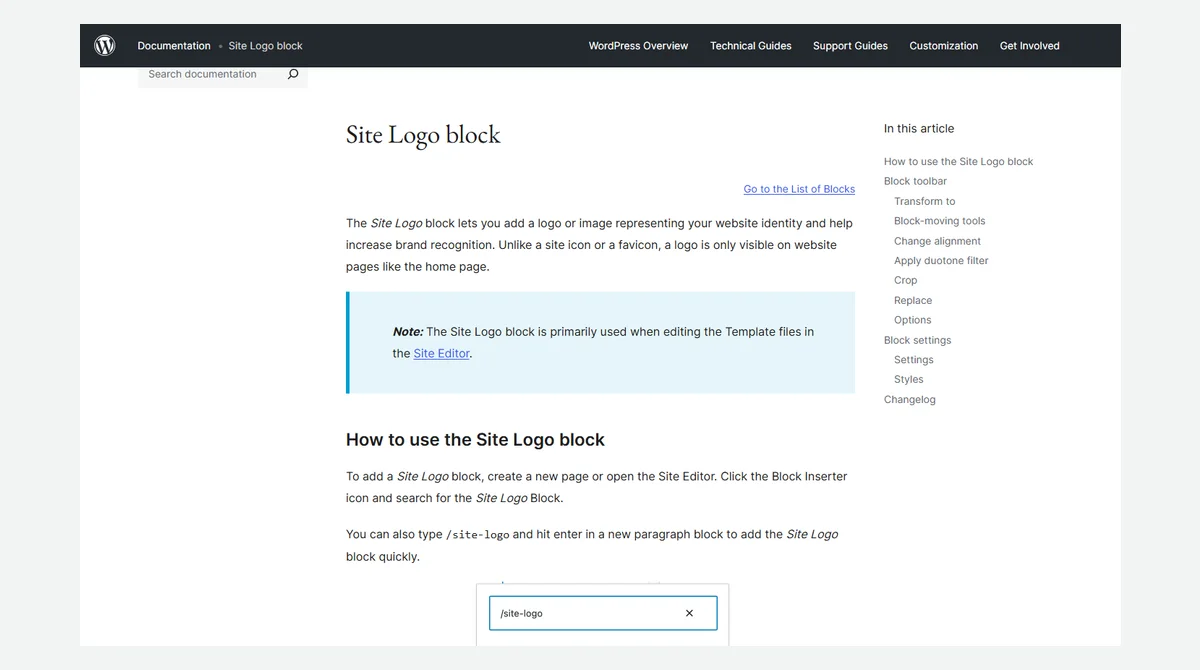
Logo situs adalah logo usaha Anda. Menurut dokumentasi WordPress, blok Site Logo dipakai untuk menambahkan logo atau gambar yang mewakili identitas website, dan berbeda dari site icon atau favicon, logo ini hanya terlihat di halaman website seperti beranda. Blok ini terutama dipakai saat menyunting template di Site Editor, dan bisa ditambahkan cepat dengan mengetik /site-logo. Gambar yang dipasang di satu blok Site Logo berlaku untuk semua blok Site Logo di situs.
Site Icon atau favicon adalah ikon kecil di tab browser, bilah bookmark, dan aplikasi seluler WordPress. Dokumentasi menyebut WordPress versi 6.5 memindahkan pengaturan Site Icon ke halaman Pengaturan Umum.
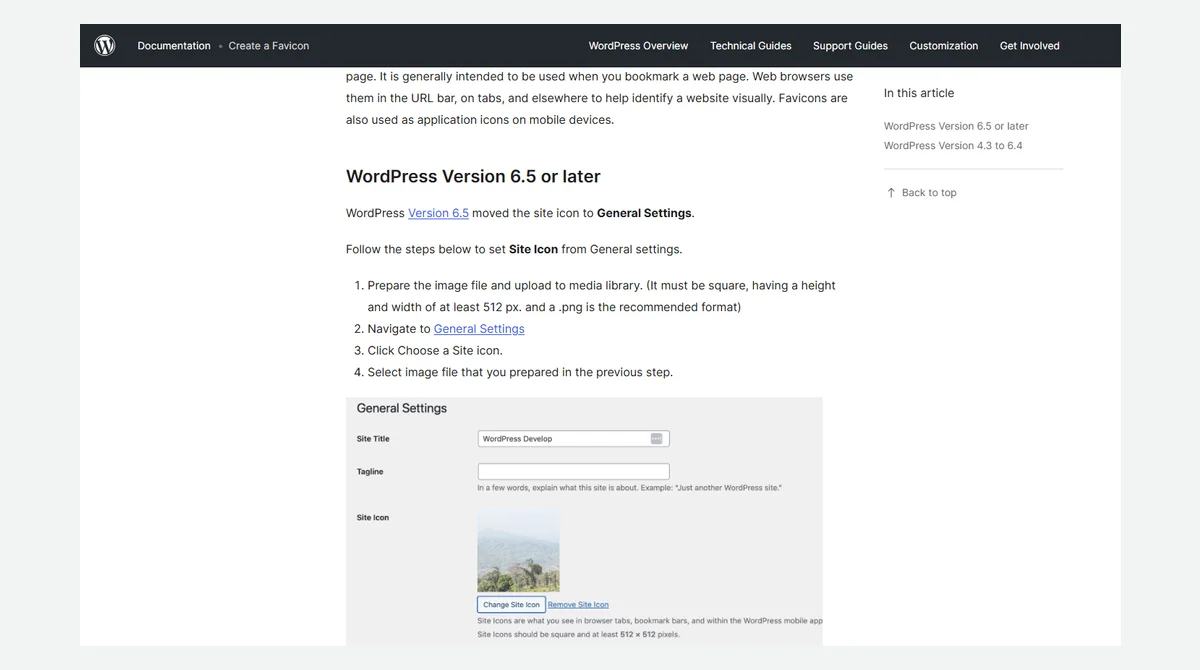
Langkahnya menurut dokumentasi resmi:
- Siapkan gambar dan unggah ke Pustaka Media. Gambar harus persegi, dengan tinggi dan lebar minimal 512 piksel, dan format PNG disarankan.
- Buka Pengaturan, lalu Umum.
- Klik Pilih Site Icon.
- Pilih gambar yang sudah disiapkan.
Dokumentasi blok Site Logo juga menyebut opsi Use as site icon di panel pengaturan blok, yang otomatis menjadikan gambar logo situs sebagai site icon. Opsi ini praktis bila logo Anda berbentuk persegi.
Yang ketiga adalah logo WordPress itu sendiri, merek milik WordPress Foundation yang dibahas sejak awal artikel ini. Logo ini tidak perlu dan tidak boleh dipasang sebagai logo situs atau favicon usaha Anda. Bila Anda sedang merancang identitas visual untuk website, panduan desain website dan UI/UX membantu menyusunnya dengan benar.
Kesimpulan
Logo WordPress resmi hanya perlu diambil dari satu tempat, yaitu wordpress.org/about/logos. Di sana tersedia versi Standard, Alternative, Word Mark, W Mark, dan Simplified dalam PDF vektor dan PNG transparan, plus berkas sumber Illustrator dan Sketch. Hindari logo dari sumber lain karena versi tiruan yang bentuknya meleset banyak beredar.
Saat memakainya, ingat aturan WordPress Foundation: boleh untuk menjelaskan bahwa layanan atau situs Anda memakai WordPress, tidak boleh untuk nama usaha, logo usaha, nama domain, atau kesan afiliasi resmi. Untuk situs Anda sendiri, pasang logo usaha lewat blok Site Logo, ikon tab lewat Site Icon, dan bila perlu ganti logo WordPress di halaman login dengan hook resmi. Untuk mendalami platformnya, lanjutkan ke WordPress gratis, WordPress Studio, dan pertimbangan WordPress atau website custom.
Sumber
- WordPress.org, Graphics and Logos (tab baru), versi logo, format unduhan, dan bagian Fight the fake logo (fauxgo).
- WordPress Foundation, Trademark Policy (tab baru), daftar merek, syarat izin, dan contoh pemakaian yang boleh dan tidak boleh.
- developer.wordpress.org, capital_P_dangit() (tab baru), fungsi koreksi penulisan nama WordPress.
- developer.wordpress.org, login_headerurl (tab baru), login_headertext (tab baru), dan login_enqueue_scripts (tab baru).
- developer.wordpress.org, WP_Admin_Bar::remove_node() (tab baru), cara menemukan ID item bilah admin seperti wp-logo.
- WordPress.org Documentation, Site Logo block (tab baru) dan Create a Favicon (tab baru).