Install WordPress berarti memasang perangkat lunak WordPress di hosting atau server supaya website Anda bisa dikelola dari dasbor. Caranya ada dua: memakai pemasang otomatis dari hosting dalam beberapa klik, atau memasang manual lewat lima langkah resmi: unduh paket WordPress, buat database dan penggunanya, siapkan wp-config.php, unggah berkas ke server, lalu jalankan skrip instalasi di browser. Dokumentasi WordPress.org menyebut proses ini sebagai instalasi lima menit yang terkenal.
Panduan ini mengikuti dokumentasi resmi WordPress.org yang kami periksa pada 25 November 2026, termasuk persyaratan server terbaru. Gambar isi adalah tangkapan layar nyata halaman WordPress.org dan Developer.WordPress.org. Kalau Anda masih menimbang apakah WordPress cocok, baca dulu WordPress adalah dan WordPress atau website custom.
Yang perlu disiapkan sebelum install WordPress
WordPress versi self-hosted (dari WordPress.org) butuh dua hal di luar perangkat lunaknya: domain sebagai alamat dan hosting sebagai tempat berkas serta database disimpan. Penjelasan keduanya ada di apa itu hosting dan domain. Selain itu, siapkan:
- Akses panel hosting, misalnya cPanel, DirectAdmin, atau panel buatan penyedia hosting.
- Akses unggah berkas, lewat pengelola berkas di panel, FTP, atau SSH.
- Alamat email aktif untuk akun admin dan notifikasi WordPress.
- Kata sandi yang kuat untuk database dan akun admin, disimpan di pengelola kata sandi.
Dokumentasi WordPress.org juga menyarankan memastikan pengiriman email di hosting berjalan baik sebelum instalasi, karena WordPress memakai email untuk reset kata sandi dan notifikasi.
Persyaratan server WordPress terbaru
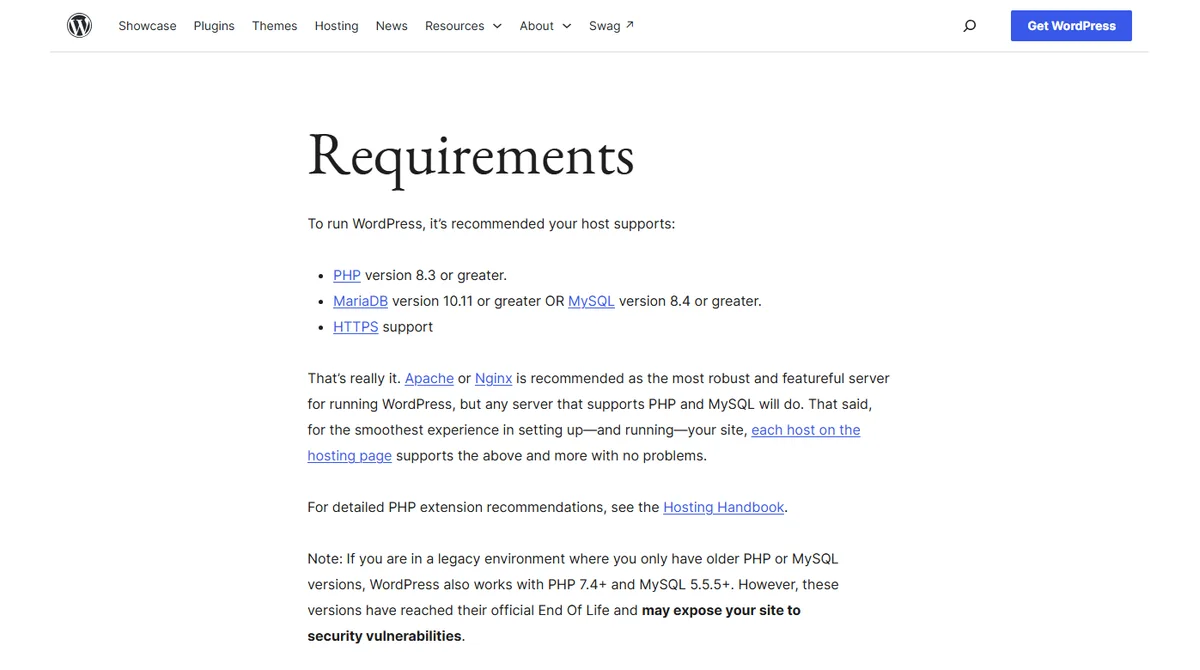
Halaman Requirements di WordPress.org menyebut persyaratan yang direkomendasikan untuk hosting WordPress. Angka ini berubah dari waktu ke waktu, jadi cocokkan dengan spesifikasi paket hosting Anda sebelum membeli.
Tabel ini lebih lebar dari layar. Geser ke samping untuk melihat seluruh kolom.
| Komponen | Direkomendasikan | Batas minimum lama (tidak disarankan) |
|---|---|---|
| PHP | 8.3 atau lebih baru | 7.4 ke atas |
| Database | MariaDB 10.11+ atau MySQL 8.4+ | MySQL 5.5.5 ke atas |
| Koneksi | Dukungan HTTPS | Tidak disebut |
| Server web | Apache atau Nginx | Server lain yang mendukung PHP dan MySQL |
WordPress.org menulis bahwa versi lama itu sudah melewati masa dukungan resmi dan dapat membuat situs rentan secara keamanan. Kalau hosting Anda masih memakai PHP 7.4, minta versi yang lebih baru sebelum memasang. Peran server web dijelaskan di web server adalah.
Cara cepat: pemasang otomatis dari hosting
Sebagian besar penyedia hosting menyediakan pemasang WordPress satu klik di panelnya. Alurnya biasanya sama: pilih WordPress, pilih domain, isi judul situs serta akun admin, lalu tunggu proses selesai. Pemasang otomatis membuat database dan wp-config.php untuk Anda.
Cara ini cocok untuk pemula, tetapi tetap periksa tiga hal setelahnya: versi WordPress yang terpasang adalah versi terbaru, plugin bawaan yang ikut terpasang memang Anda butuhkan, dan nama pengguna admin tidak memakai nama umum seperti admin. Kalau panel hosting Anda tidak menyediakan pemasang, atau Anda ingin memahami prosesnya, ikuti langkah manual di bawah.
Langkah 1: unduh paket WordPress
Unduh paket terbaru dari halaman resmi WordPress.org. Pada saat kami memeriksa, tombol unduhan menampilkan WordPress 7.1.5 beserta tautan Installation guide dan rekomendasi PHP serta database.
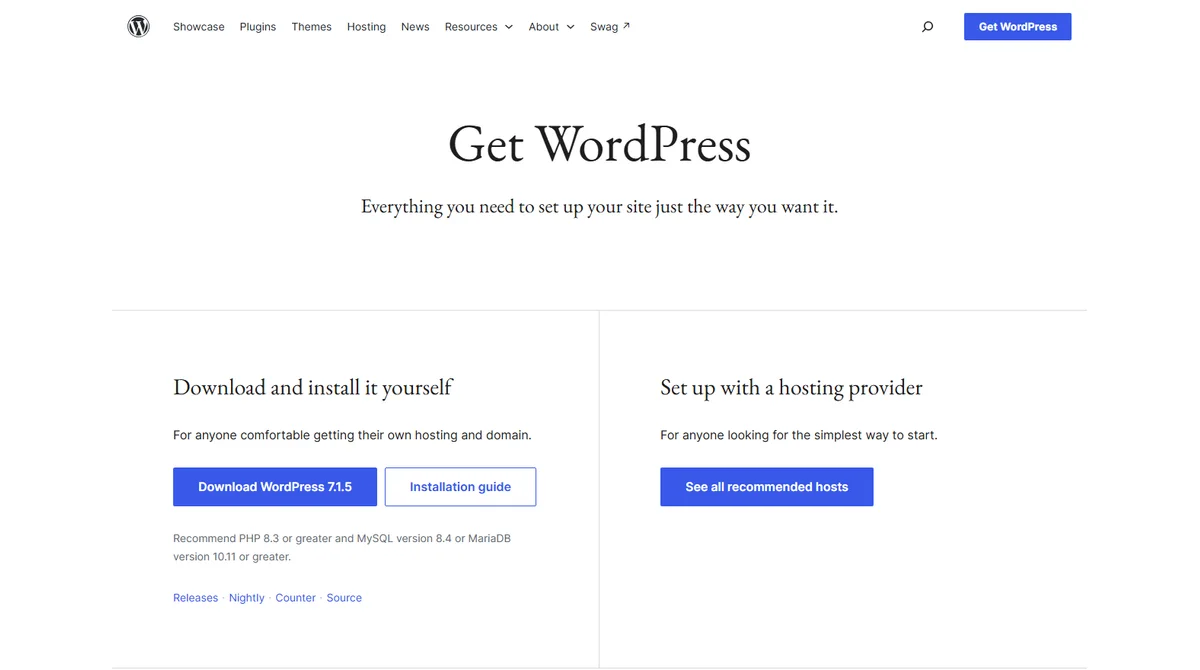
Ekstrak berkas zip di komputer Anda. Hasilnya adalah folder bernama wordpress yang berisi semua berkas inti. Bila Anda punya akses SSH, dokumentasi WordPress juga menyebut cara mengunduh langsung ke server dengan wget, lalu mengekstraknya dengan tar, sehingga tidak perlu unggah lewat FTP. Unduh hanya dari wordpress.org, bukan dari situs lain yang menawarkan paket "WordPress siap pakai".
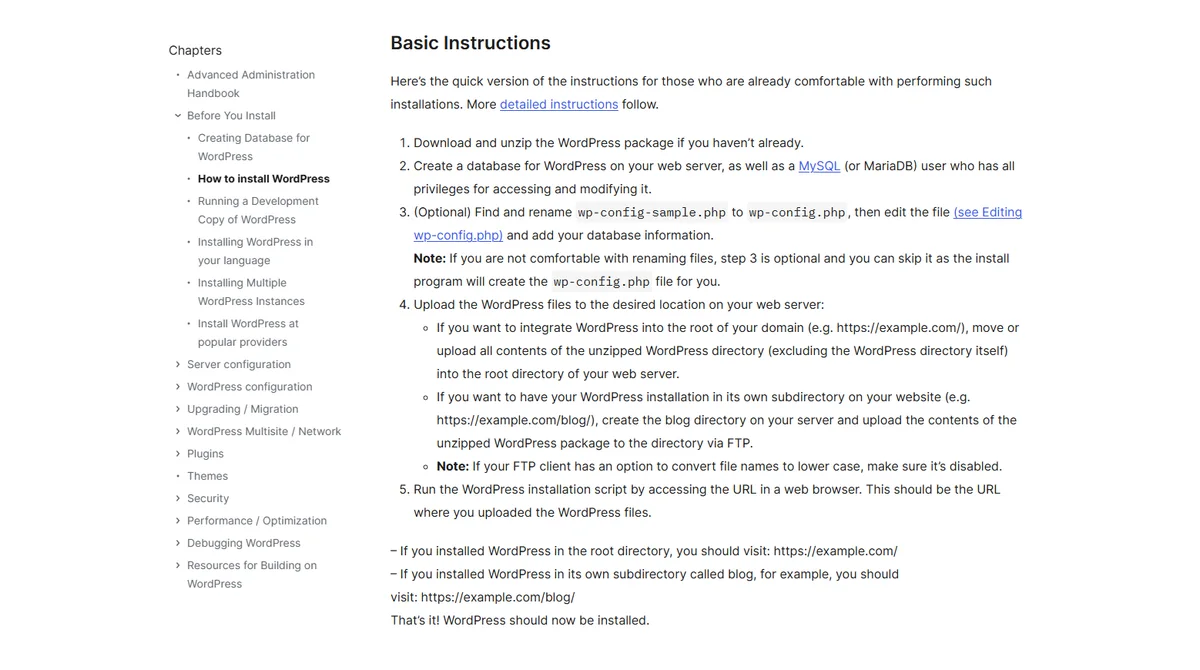
Langkah 2: buat database dan pengguna database
WordPress menyimpan tulisan, halaman, pengaturan, dan akun di database MySQL atau MariaDB. Buat satu database kosong dan satu pengguna database yang punya semua hak akses ke database itu. Di panel hosting, menu ini biasanya bernama MySQL Databases atau Database.
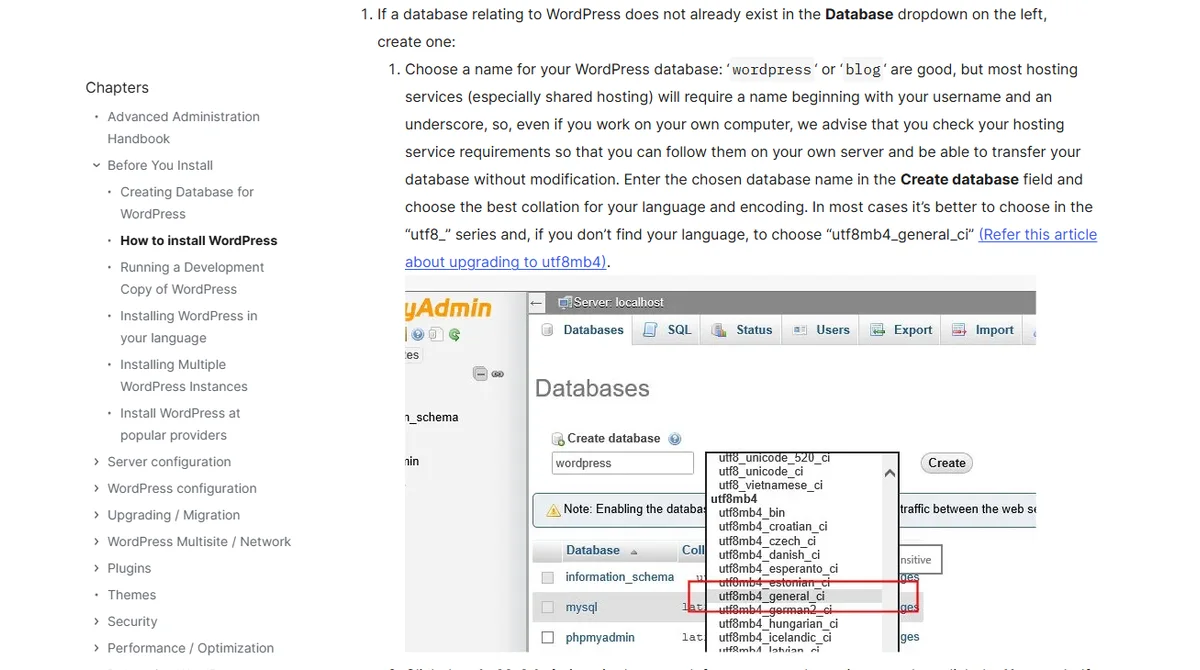
Beberapa catatan dari dokumentasi WordPress.org:
- Nama seperti wordpress atau blog sudah cukup, tetapi banyak hosting bersama mewajibkan nama database diawali nama pengguna akun hosting dan garis bawah.
- Untuk kolasi, pilih seri utf8, dan bila bahasa Anda tidak ada, pilih utf8mb4_general_ci.
- Catat empat data yang dibutuhkan nanti: nama database, nama pengguna database, kata sandinya, dan database host.
Langkah 3: siapkan wp-config.php (opsional)
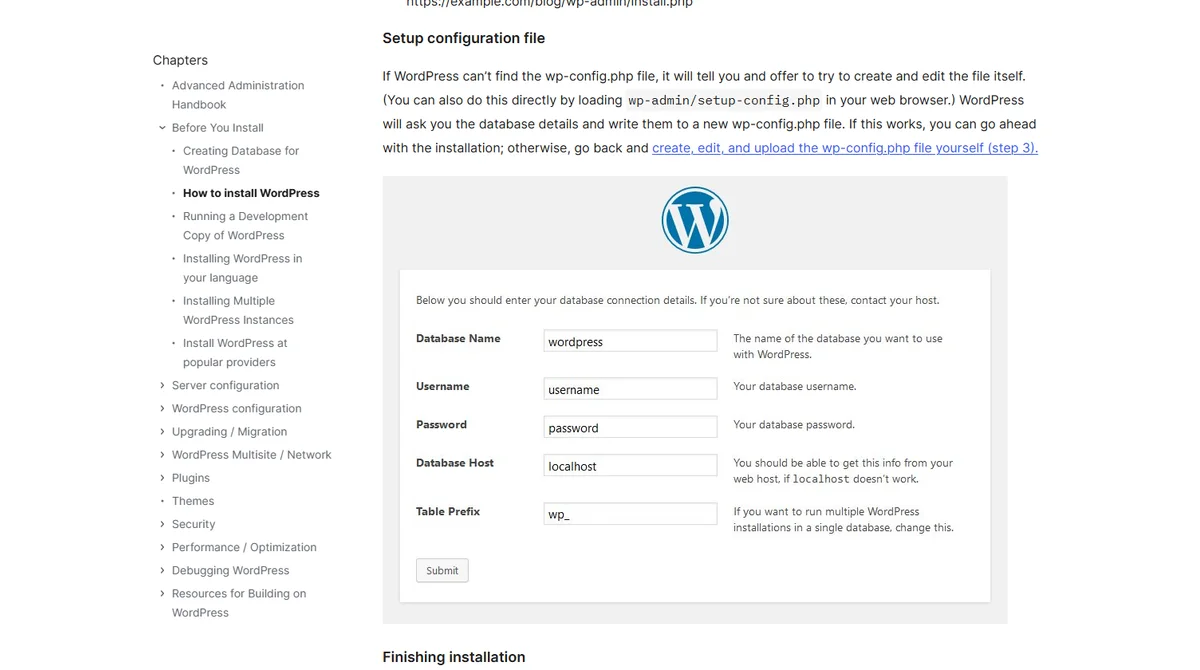
Berkas wp-config.php menyimpan detail koneksi database dan kunci keamanan. Anda bisa membuatnya sendiri dengan mengganti nama wp-config-sample.php menjadi wp-config.php lalu mengisi DB_NAME, DB_USER, DB_PASSWORD, dan DB_HOST. Langkah ini opsional: kalau Anda tidak nyaman mengedit berkas, pemasang WordPress akan membuatkannya di langkah 5.
Tabel ini lebih lebar dari layar. Geser ke samping untuk melihat seluruh kolom.
| Isian | Arti | Dari mana |
|---|---|---|
| Database Name (DB_NAME) | Nama database yang dibuat di langkah 2 | Panel hosting, menu database |
| Username (DB_USER) | Pengguna database, bukan akun admin WordPress | Panel hosting, menu database |
| Password (DB_PASSWORD) | Kata sandi pengguna database | Yang Anda buat di langkah 2 |
| Database Host (DB_HOST) | Alamat server database | Biasanya localhost, tanyakan hosting bila gagal |
| Table Prefix | Awalan nama tabel, bawaan wp_ | Ganti bila satu database dipakai beberapa instalasi |
Langkah 4: unggah berkas WordPress ke server
Tentukan dulu di mana WordPress akan dipasang:
- Di akar domain, misalnya https://example.com/. Unggah semua isi folder wordpress, bukan folder wordpress itu sendiri, ke direktori akar website (sering bernama public_html).
- Di subfolder, misalnya https://example.com/blog/. Buat folder blog di server, lalu unggah isi paket WordPress ke folder tersebut.
Unggah bisa lewat pengelola berkas di panel hosting (unggah zip lalu ekstrak di server, biasanya paling cepat) atau lewat klien FTP. Dokumentasi WordPress mengingatkan: bila klien FTP Anda punya opsi mengubah nama berkas menjadi huruf kecil, pastikan opsi itu dimatikan. Setelah terpasang, berkas .htaccess di akar akan dipakai untuk permalink; penjelasannya ada di htaccess WordPress.
Langkah 5: jalankan skrip instalasi di browser
Buka alamat website Anda di browser. Bila WordPress dipasang di akar, buka https://domainanda.com/. Bila di subfolder blog, buka https://domainanda.com/blog/. Kalau wp-config.php belum ada, WordPress menawarkan membuatnya dan menampilkan formulir detail database.
Setelah detail database diterima, muncul layar Welcome. Di sini Anda mengisi judul situs, nama pengguna admin, kata sandi (dua kali), dan alamat email. Ada juga kotak centang yang menanyakan apakah situs boleh muncul di mesin pencari seperti Google dan DuckDuckGo. Dokumentasi WordPress menjelaskan semua isian ini bisa diubah lagi nanti di layar administrasi.
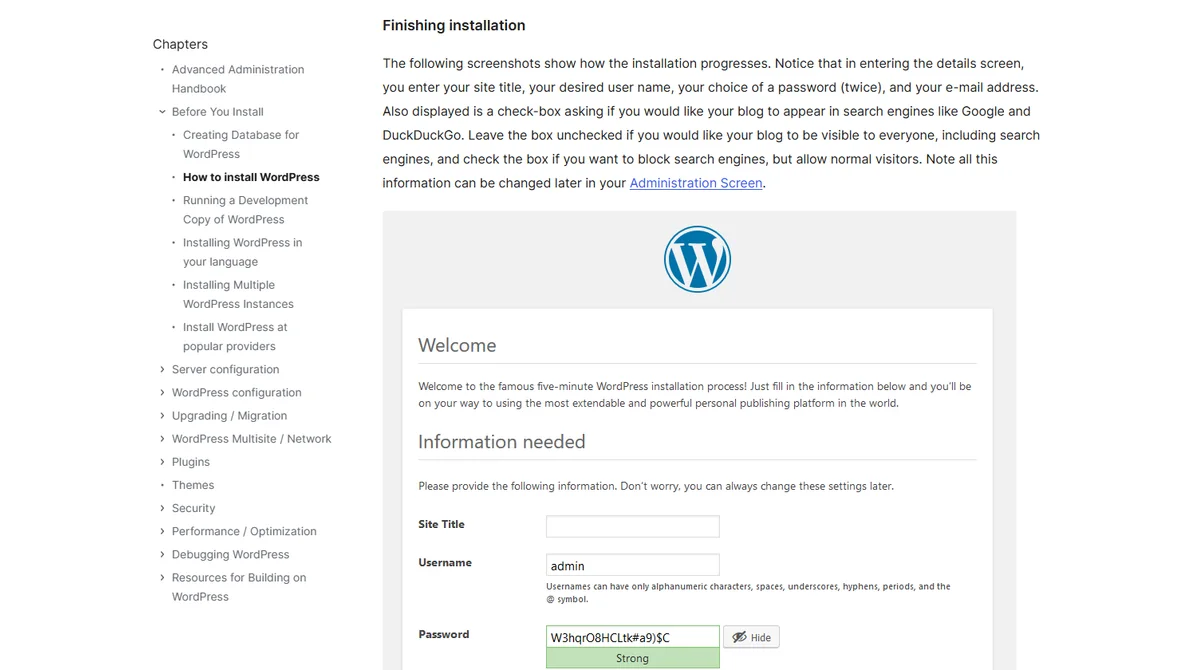
Dua saran keamanan untuk layar ini: jangan memakai admin sebagai nama pengguna, meskipun contoh di dokumentasi memakainya, karena nama umum lebih mudah ditebak; dan pakai kata sandi yang ditandai Strong. Klik tombol instal, lalu masuk ke dasbor lewat alamat /wp-admin/.
Pengaturan pertama setelah WordPress terpasang
WordPress yang baru terpasang masih kosong. Urutan pengaturan berikut membuat situs siap diisi dan aman sejak awal:
- Pengaturan umum. Isi judul situs, tagline, bahasa Indonesia, dan zona waktu WIB, WITA, atau WIT.
- Permalink. Pilih struktur yang memakai nama tulisan agar URL mudah dibaca, sebelum mulai menerbitkan konten.
- Tema. Pasang tema yang ringan dan masih dirawat pengembangnya. Pilihan gratis ada di template website gratis.
- Plugin seperlunya. Cadangan, keamanan, dan SEO dasar. Panduannya ada di plugin WordPress.
- Halaman inti. Beranda, tentang, layanan atau produk, dan kontak. Editor bawaan yang dipakai dijelaskan di Gutenberg WordPress.
- Visibilitas mesin pencari. Bila selama pembangunan Anda mencentang larangan mesin pencari, hapus centangnya saat situs siap tayang.
- Cadangan dan pembaruan. Aktifkan cadangan berkala dan biasakan memperbarui inti, tema, dan plugin.
Sebelum situs diumumkan, jalankan checklist website siap SEO dan periksa keamanannya dengan panduan cara cek website aman.
Checklist keamanan setelah instalasi
Situs WordPress yang baru terpasang langsung bisa diakses siapa saja di internet, termasuk bot yang mencoba menebak kata sandi. Beberapa langkah sederhana menutup celah yang paling sering dimanfaatkan:
- Pakai HTTPS sejak hari pertama. WordPress.org merekomendasikan hosting yang mendukung HTTPS. Pastikan sertifikat SSL aktif dan alamat situs di pengaturan umum memakai https.
- Hapus tema dan plugin yang tidak dipakai. Berkas yang tidak aktif tetap bisa menjadi celah bila tidak diperbarui.
- Batasi akun admin. Beri peran Editor atau Penulis untuk orang yang hanya menulis konten.
- Aktifkan pembaruan otomatis untuk rilis keamanan, dan periksa pembaruan tema serta plugin minimal seminggu sekali.
- Simpan cadangan di luar server, misalnya di penyimpanan awan, supaya tetap aman bila hosting bermasalah.
- Catat semua akses. Panel hosting, database, FTP, dan admin WordPress sebaiknya atas nama dan email pemilik usaha, bukan pihak yang memasang.
Poin terakhir sering terlupa saat WordPress dipasangkan oleh orang lain. Pastikan Anda memegang semua akses sendiri, seperti dijelaskan di apa itu hosting dan domain.
WordPress.org dan WordPress.com: mana yang Anda instal
Panduan ini membahas WordPress dari WordPress.org, yaitu perangkat lunak gratis yang Anda pasang sendiri di hosting pilihan Anda. WordPress.com adalah layanan hosting yang sudah memasang WordPress untuk Anda, dengan paket gratis dan berbayar. Di WordPress.com Anda tidak perlu mengikuti langkah instalasi di atas, tetapi kebebasan memasang tema dan plugin tergantung paket yang dipilih. Perbedaannya dibahas lebih rinci di WordPress gratis.
Tabel ini lebih lebar dari layar. Geser ke samping untuk melihat seluruh kolom.
| Kebutuhan | Cara yang cocok |
|---|---|
| Belajar dan mencoba tanpa biaya hosting | Instalasi lokal di komputer |
| Blog pribadi sederhana tanpa urusan teknis | Layanan WordPress terkelola |
| Website usaha dengan domain sendiri dan kendali penuh | WordPress.org di hosting, otomatis atau manual |
| Situs besar dengan kebutuhan khusus | WordPress.org di server terkelola atau VPS, dipasang developer |
Masalah yang sering muncul saat install WordPress
Tabel ini lebih lebar dari layar. Geser ke samping untuk melihat seluruh kolom.
| Gejala | Penyebab yang paling mungkin | Yang dicek |
|---|---|---|
| Pesan error koneksi database | Nama database, pengguna, kata sandi, atau host salah | Cocokkan empat isian dengan panel hosting, pastikan pengguna punya hak penuh |
| Muncul daftar berkas, bukan pemasang | Berkas belum di folder yang benar atau server tidak menjalankan PHP | Lokasi unggahan dan versi PHP |
| Situs masih tampil halaman lama hosting | Berkas bawaan hosting (index.html) masih ada di akar | Hapus atau ganti nama index.html bawaan |
| Peringatan versi PHP terlalu lama | Hosting memakai PHP di bawah rekomendasi | Naikkan versi PHP di panel hosting |
| Email reset kata sandi tidak masuk | Pengiriman email hosting belum berjalan | Uji email hosting atau pasang SMTP |
Mau berlatih dulu tanpa hosting
Kalau tujuan Anda belajar, WordPress bisa dipasang di komputer sendiri memakai aplikasi pengembangan lokal. Salah satu pilihan gratis dibahas di WordPress Studio. Situs lokal hanya bisa dibuka dari komputer Anda, jadi cocok untuk mencoba tema dan plugin sebelum dipasang di hosting sungguhan. Untuk alur belajar yang lebih lengkap, lanjutkan ke belajar WordPress dan cara membuat blog di WordPress.
Kesimpulan
Install WordPress bisa selesai dalam beberapa klik lewat pemasang otomatis hosting, atau lewat lima langkah manual dari dokumentasi WordPress.org: unduh paket, buat database dan pengguna, siapkan wp-config.php bila perlu, unggah berkas, lalu jalankan skrip instalasi. Pastikan hosting memenuhi rekomendasi terbaru, yaitu PHP 8.3 ke atas, MariaDB 10.11 atau MySQL 8.4 ke atas, dan HTTPS. Setelah terpasang, langsung atur permalink, tema, plugin dasar, cadangan, dan visibilitas mesin pencari agar situs siap diisi dengan aman.