Cara membuat website di HP kini cukup realistis untuk pemula dan pemilik usaha kecil, asalkan Anda memilih platform yang memang menyediakan editor di ponsel. Tidak semua pembuat website mendukungnya. Ada yang bisa dipakai dari nol hanya dengan aplikasi, ada yang cuma bisa menyunting sebagian isi, dan ada yang menurut bantuan resminya tetap mewajibkan komputer untuk mengedit.
Panduan ini membahas jalur yang sudah kami cek langsung di halaman bantuan resmi masing-masing platform: aplikasi Jetpack untuk WordPress.com, penyuntingan Wix dari ponsel, dan posisi Google Sites. Anda akan mendapat langkah bernomor, batasan mengedit di layar kecil, cara memasang domain sendiri, cara mengecek tampilan, serta tanda kapan sebaiknya pindah ke laptop. Kalau Anda ingin gambaran umum proses membuat situs dari awal sampai tayang, baca juga cara bikin website.
Bisakah membuat website hanya dari HP?
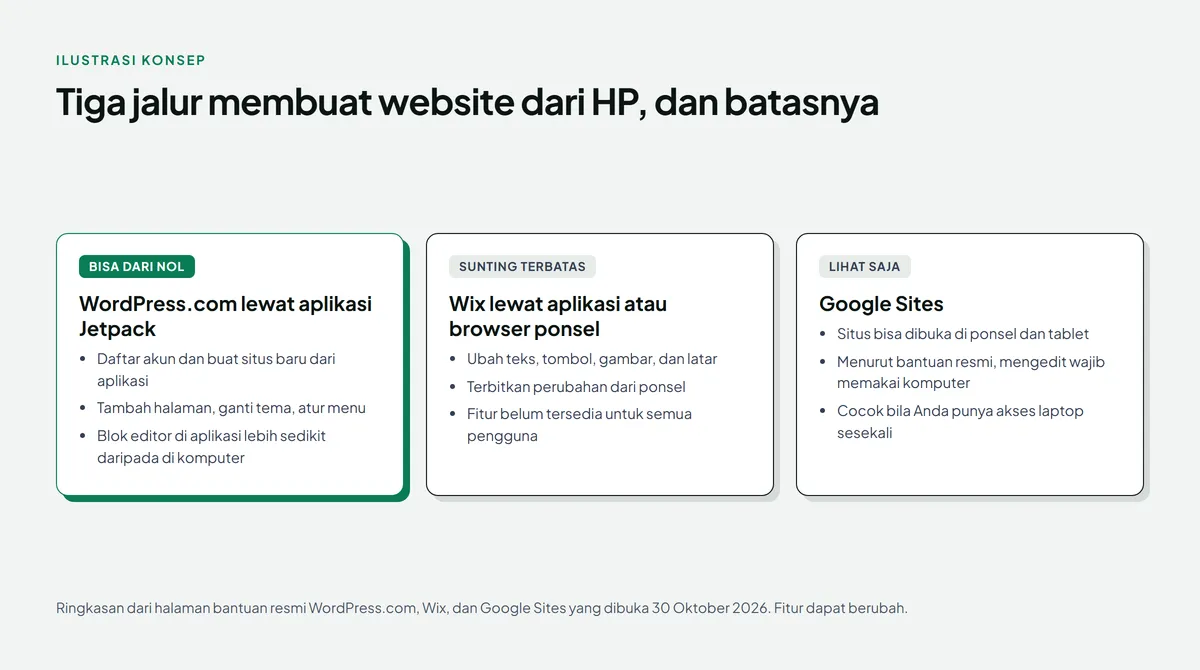
Jawabannya bisa, tetapi hasilnya sangat bergantung pada platform. Ada tiga situasi yang perlu Anda bedakan sejak awal supaya tidak terjebak di tengah jalan.
- Bisa dari nol di ponsel. Aplikasi Jetpack memungkinkan Anda mendaftar akun WordPress.com, membuat situs baru, menambah halaman, mengganti tema, dan menerbitkan isi tanpa membuka komputer.
- Bisa menyunting sebagian. Wix menyediakan penyuntingan dari aplikasi Wix atau browser ponsel untuk teks, tombol, gambar, dan latar. Fitur ini menurut Wix belum tersedia untuk semua pengguna.
- Hanya bisa melihat. Google Sites bisa dibuka di ponsel, tetapi pusat bantuannya menyebut pengeditan harus dilakukan di komputer.
Tabel ini lebih lebar dari layar. Geser ke samping untuk melihat seluruh kolom.
| Platform | Membuat situs baru dari ponsel | Mengedit isi dari ponsel | Catatan penting |
|---|---|---|---|
| WordPress.com lewat aplikasi Jetpack | Bisa | Bisa, dengan pilihan blok yang lebih sedikit | Domain sendiri butuh paket berbayar |
| Wix lewat aplikasi atau browser ponsel | Tidak dibahas di artikel bantuan yang kami buka | Teks, tombol, gambar mandiri, latar, lalu terbitkan | Belum tersedia untuk semua pengguna |
| Google Sites | Langkah resmi memakai komputer | Tidak, mengedit wajib komputer | Ponsel hanya untuk melihat situs |
Kalau Anda belum yakin website seperti apa yang dibutuhkan usaha Anda, pahami dulu konsep dasarnya di artikel website adalah.
Persiapan sebelum mulai
Membuat website di ponsel lebih lancar bila bahannya sudah siap. Mengetik panjang dan mencari berkas di layar kecil menyita waktu, jadi kumpulkan semuanya lebih dulu.
- Cek versi sistem ponsel. Bantuan aplikasi seluler WordPress.com menyebut aplikasi Jetpack mendukung Android 8.0 ke atas dan iOS 16.0 ke atas. Buka pengaturan ponsel untuk melihat versi Anda.
- Siapkan email aktif. Akun WordPress.com didaftarkan dengan alamat email, dan kode verifikasi atau tautan masuk akan dikirim ke sana.
- Tulis isi halaman di aplikasi catatan. Contoh daftar halaman untuk usaha kecil: Beranda, Tentang Kami, Produk atau Layanan, dan Kontak. Tulis teksnya dulu, lalu salin ke editor.
- Kumpulkan foto. Simpan foto produk, tempat usaha, dan logo di satu album supaya mudah dipilih saat mengunggah.
- Siapkan data kontak. Nomor WhatsApp, alamat, jam buka, dan tautan peta perlu konsisten di semua halaman.
- Pakai jaringan yang stabil. Mengunggah foto dan menerbitkan halaman membutuhkan koneksi internet yang lancar.
Kalau usaha Anda butuh contoh susunan halaman profil, lihat contoh website company profile sebagai acuan struktur sebelum mulai mengetik.
Jalur 1: membuat situs WordPress.com lewat aplikasi Jetpack
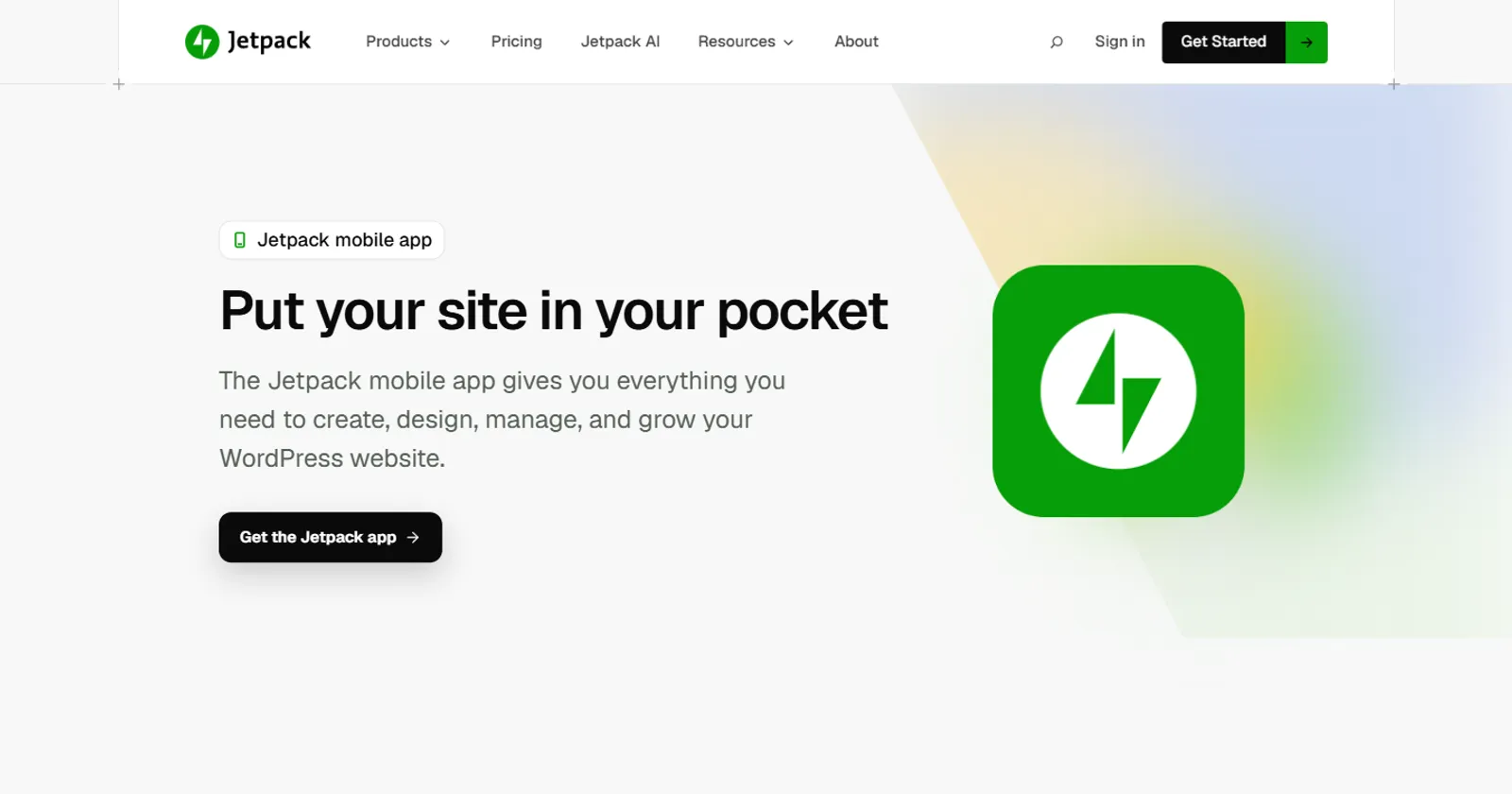
Jalur ini paling lengkap untuk cara bikin website lewat HP, karena seluruh prosesnya bisa dilakukan dari aplikasi. Jetpack dibuat oleh Automattic, perusahaan di balik WordPress.com, dan tersedia di Play Store serta App Store. Halaman resmi Jetpack menyebut aplikasinya berisi semua yang dibutuhkan untuk membuat, mendesain, mengelola, dan mengembangkan website WordPress.
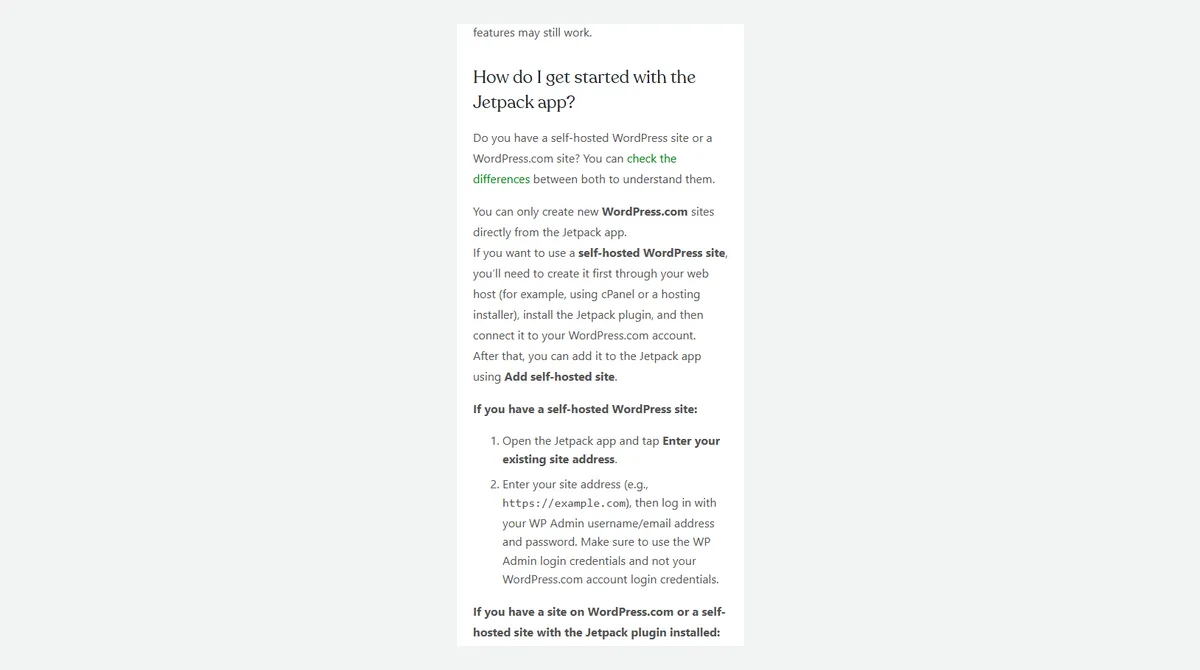
Satu hal penting: menurut bantuan resminya, aplikasi Jetpack hanya bisa membuat situs WordPress.com baru. Kalau Anda ingin memakai WordPress di hosting sendiri, situsnya harus dibuat dulu lewat penyedia hosting, lalu disambungkan ke aplikasi. Perbedaan kedua jenis ini dijelaskan di artikel WordPress gratis.
Langkah membuat situs baru
- Pasang aplikasi Jetpack dari Play Store atau App Store, lalu buka.
- Ketuk Continue With WordPress.com di bagian bawah layar masuk. Kalau tombolnya tidak terlihat, sembunyikan keyboard lebih dulu.
- Masukkan alamat email, lalu ikuti langkah pendaftaran sampai akun aktif.
- Setelah masuk, pilih opsi untuk membuat situs WordPress.com baru di layar sambutan.
- Ikuti pertanyaan penyiapan di aplikasi, termasuk nama situs dan alamat subdomain gratis.
- Buka My Site untuk melihat menu pengelolaan situs Anda.
Anda juga bisa mendaftar lewat browser di WordPress.com/start, lalu masuk ke aplikasi dengan akun yang sama. Cara ini kadang lebih nyaman bila Anda ingin mengetik data akun di browser.
Menambah halaman dan menu
Setelah situs jadi, isi halaman satu per satu. Urutan berikut mengikuti bantuan resmi untuk aplikasi Jetpack dan WordPress.
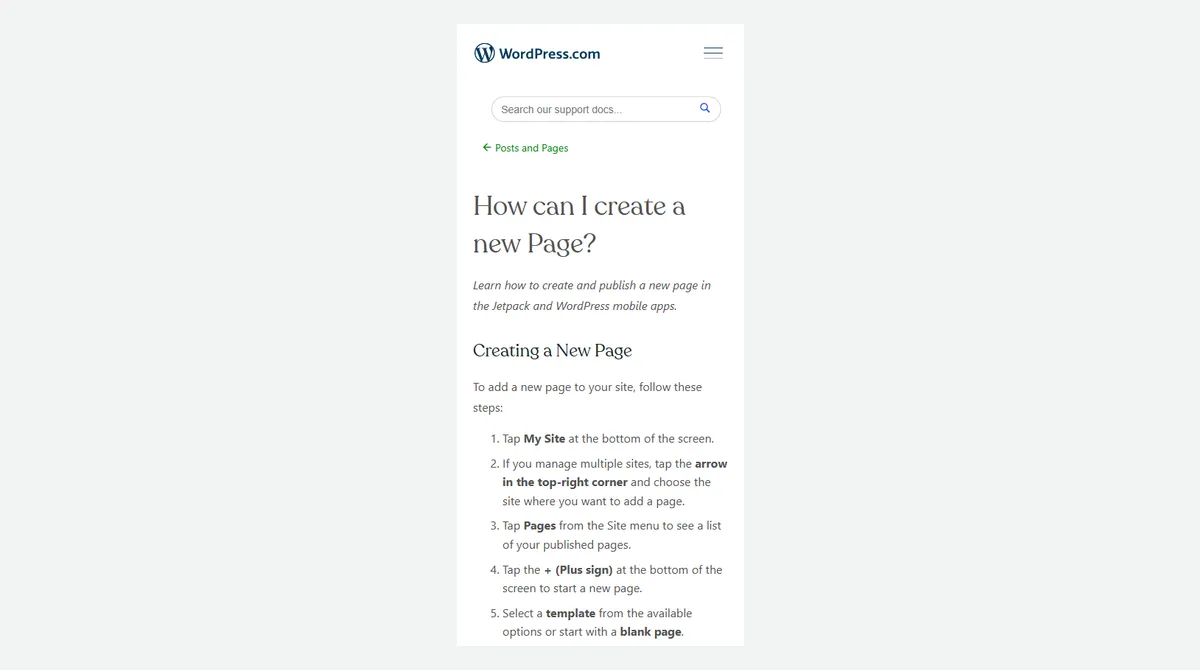
- Ketuk My Site di bagian bawah layar.
- Ketuk Pages di menu situs untuk melihat daftar halaman.
- Ketuk tanda + di bagian bawah untuk memulai halaman baru.
- Pilih template yang tersedia atau mulai dari halaman kosong.
- Isi judul, lalu tambahkan teks, gambar, dan blok lain.
- Ketuk Publish, pilih Public, Private, atau Password Protected, lalu pilih terbit sekarang atau dijadwalkan.
- Untuk menu navigasi, buka More, lalu Menus, tambahkan halaman, dan simpan.
Bantuan resmi juga mencatat bahwa bila opsi Menus tidak muncul, tema Anda mungkin tidak mendukung pengeditan menu di aplikasi. Menu tetap bisa diatur dari browser lewat wp-admin.
Mengganti tema
Tema menentukan tampilan dasar situs. Di aplikasi, buka My Sites, pilih situs, ketuk More, lalu Themes. Telusuri daftar atau cari nama tema, ketuk tema pilihan, ketuk menu titik tiga di kanan atas, lalu ketuk Activate. Pilih tema yang rapi di layar ponsel, karena sebagian besar pengunjung usaha kecil datang dari HP. Prinsip memilih tampilan yang baik dibahas di desain website.
Batasan mengedit di layar kecil
Mengedit lewat aplikasi berbeda dengan mengedit di browser komputer. Halaman bantuan resmi menyebut tidak semua blok yang ada di editor versi web didukung di aplikasi Jetpack dan WordPress, karena aplikasi seluler punya keterbatasan teknis dan dukungan blok ditambahkan bertahap.
Editor bawaan aplikasi mendukung blok yang paling sering dipakai, antara lain Paragraph, Heading, Image, Video, List, Quote, Media & Text, Gallery, Columns, Group, Buttons, Spacer, Cover, Social Icons, File, Audio, dan Search. Bila sebuah blok tidak tersedia di aplikasi, blok itu mungkin masih bisa dipakai saat mengedit dari browser komputer.
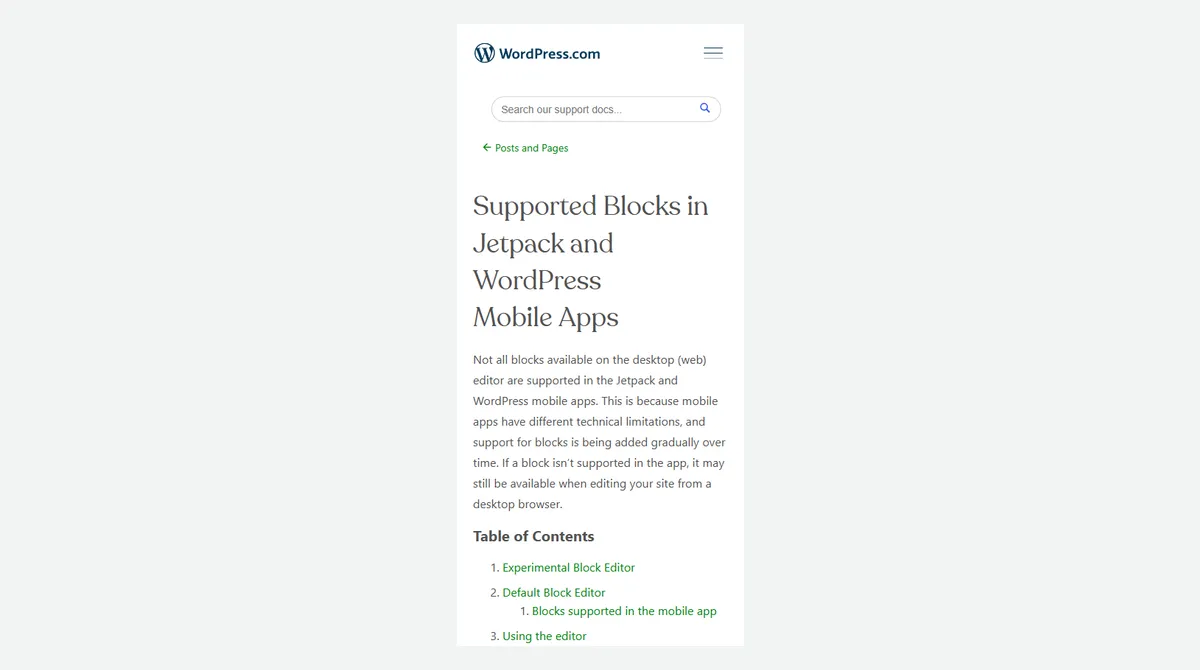
Ada juga Experimental Block Editor yang menurut bantuan resmi berisi dukungan penuh untuk blok inti WordPress. Statusnya masih uji coba. Di iOS aktifkan lewat Me, App Settings, Experimental Features. Di Android lewat Me, Experimental Features.
Tabel ini lebih lebar dari layar. Geser ke samping untuk melihat seluruh kolom.
| Pekerjaan | Di HP | Alasan |
|---|---|---|
| Menulis dan menerbitkan halaman sederhana | Nyaman | Blok teks, judul, dan gambar didukung editor aplikasi |
| Mengganti foto, harga, jam buka | Nyaman | Perubahan kecil, cukup beberapa ketukan |
| Menyusun tata letak banyak kolom | Kurang nyaman | Layar sempit menyulitkan mengatur posisi blok |
| Memakai blok di luar daftar dukungan aplikasi | Sebaiknya di laptop | Blok tersebut mungkin hanya tersedia di editor web |
| Mengubah alamat subdomain WordPress.com | Lewat browser | Bantuan resmi menyebut ini hanya bisa lewat versi web |
Untuk menambah fitur lewat plugin di situs WordPress, baca plugin WordPress. Di WordPress.com, pemasangan plugin bergantung pada paket yang Anda pakai.
Jalur 2: mengedit situs Wix dari ponsel
Kalau situs Anda sudah dibuat di Wix, pusat bantuan Wix menjelaskan bahwa Anda bisa mengedit situs lewat browser ponsel atau aplikasi Wix untuk mengubah teks, menambah tautan, dan mengganti gambar. Ada dua catatan penting dari Wix: fitur ini belum tersedia untuk semua pengguna, dan setiap perubahan dari ponsel berlaku untuk versi seluler sekaligus versi komputer situs Anda.
Langkah dasarnya di aplikasi Wix:
- Buka situs Anda di aplikasi Wix.
- Ketuk Manage di bagian bawah.
- Pilih Website, lalu ketuk Edit.
- Ketuk teks, tombol, gambar, atau latar yang ingin diubah, lalu ganti isinya.
- Untuk menerbitkan, ketuk More, lalu Publish.
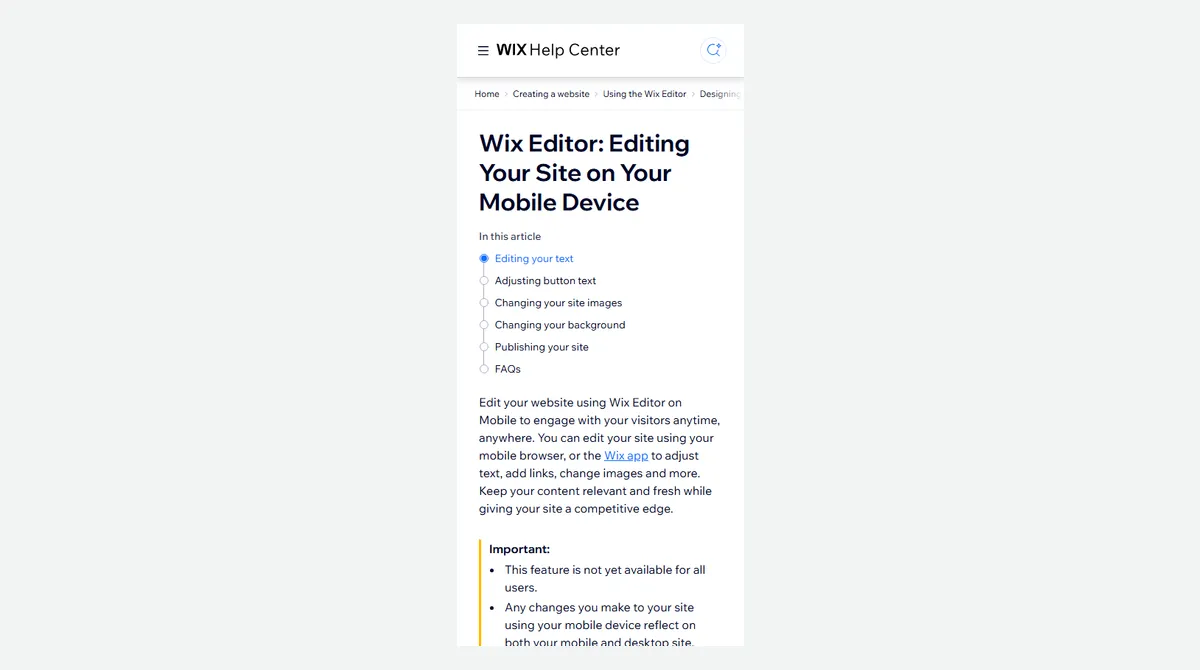
Batasannya cukup jelas di halaman yang sama. Format tebal, garis bawah, dan miring tidak didukung saat mengedit teks. Hanya gambar mandiri yang bisa diedit, sedangkan gambar di galeri belum bisa. Jenis tautan tombol yang didukung adalah halaman situs, URL, email, dan nomor telepon. Halaman dinamis tetap harus diedit dari komputer. Artikel bantuan ini membahas penyuntingan situs yang sudah ada, bukan pembuatan situs baru dari nol. Profil platformnya bisa Anda baca di Wix adalah.
Bagaimana dengan Google Sites di HP?
Banyak orang mencari cara bikin website di HP lewat Google Sites karena gratis dan cukup memakai akun Google. Sayangnya, halaman bantuan resmi Google Sites berjudul What you need to use Google Sites menyebut bahwa situs bisa dilihat di komputer, ponsel, atau tablet, tetapi saat mengedit situs Anda harus memakai komputer.
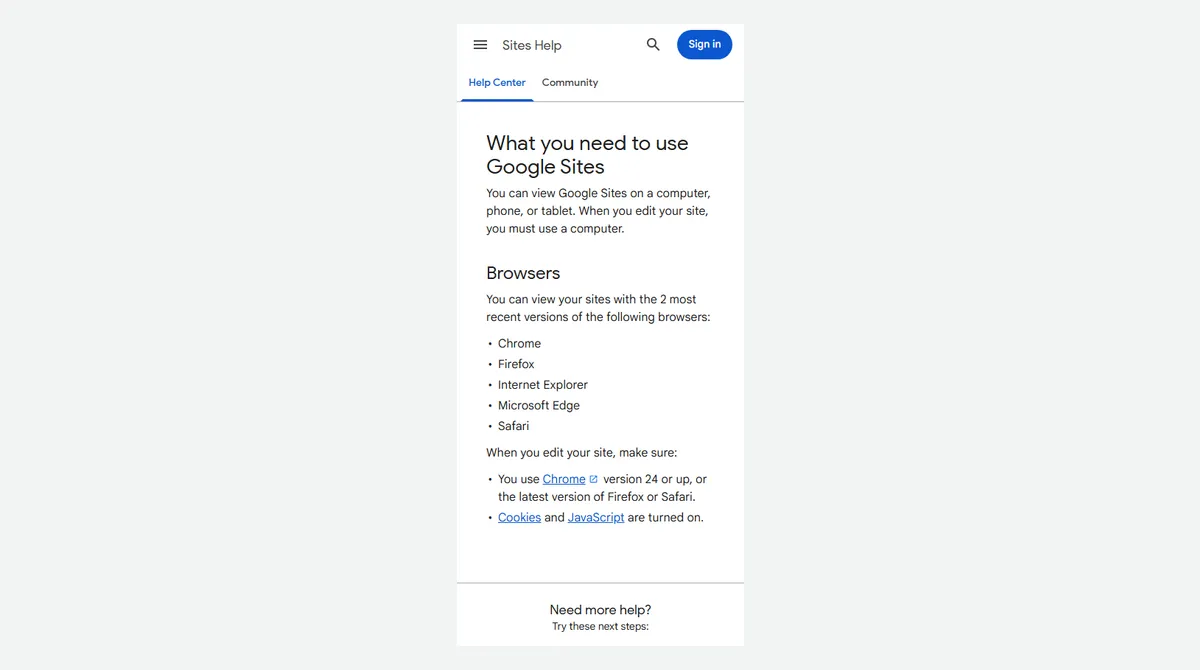
Halaman yang sama menyebut syarat browser untuk mengedit: Chrome versi 24 ke atas atau versi terbaru Firefox atau Safari, dengan cookie dan JavaScript aktif. Langkah resmi untuk membuat, melihat pratinjau, dan menerbitkan situs juga diawali dengan membuka Google Sites di komputer.
Artinya, Google Sites tetap pilihan bagus bila Anda bisa meminjam laptop atau komputer sesekali untuk menyusun halaman, lalu memakai ponsel untuk mengecek hasil. Kami tidak menyarankan mengandalkan trik mode desktop di browser ponsel, karena cara itu tidak termasuk dalam panduan resmi. Langkah lengkap Google Sites di komputer ada di cara membuat Google Sites.
Memasang domain sendiri dari HP
Situs gratis memakai alamat subdomain, misalnya namausaha.wordpress.com. Untuk usaha, alamat seperti namausaha.com lebih mudah diingat dan terlihat lebih meyakinkan. Kalau Anda masih bingung bedanya, baca domain artinya dan apa itu hosting dan domain.
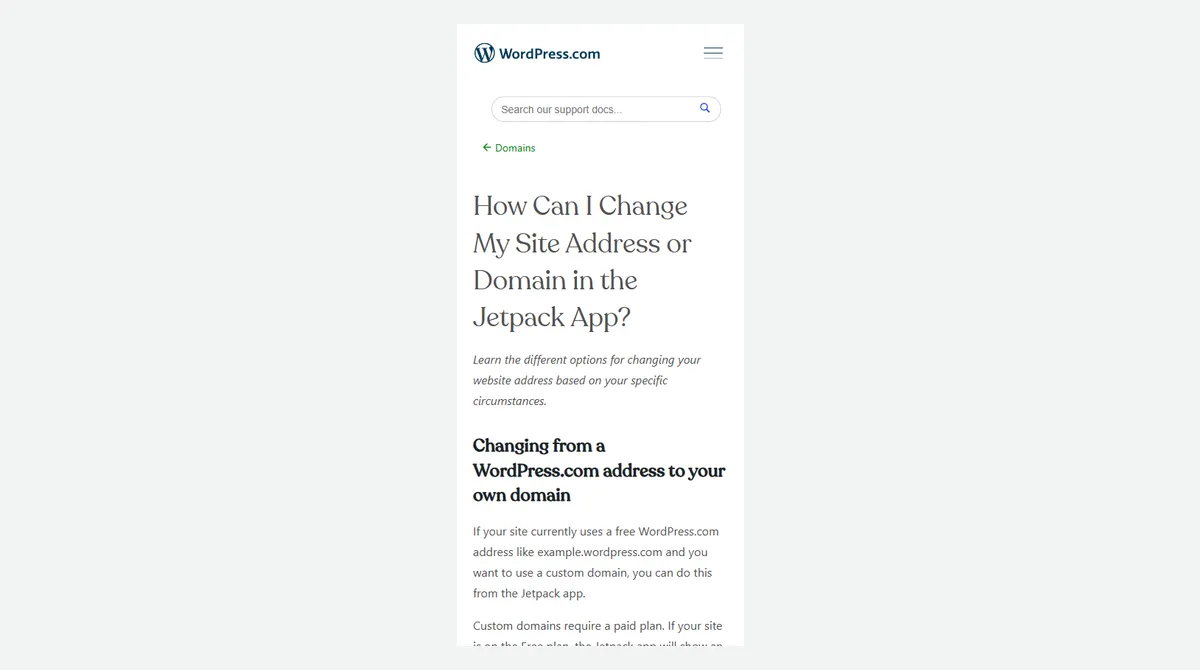
Untuk situs WordPress.com, bantuan resmi aplikasi Jetpack menjelaskan bahwa domain sendiri bisa dipasang dari aplikasi, tetapi hanya pada paket berbayar. Bila situs Anda masih di paket gratis, aplikasi akan menampilkan tombol upgrade sebelum Anda bisa mendaftarkan atau menyambungkan domain.
- Buka aplikasi Jetpack, lalu ketuk My Site.
- Ketuk More, lalu Domains.
- Pilih Search domains untuk mendaftarkan domain baru, Use a domain you already own untuk menyambungkan domain dari tempat lain, atau Import domain untuk memindahkan domain ke WordPress.com.
- Ikuti petunjuk di layar sampai selesai.
Tabel ini lebih lebar dari layar. Geser ke samping untuk melihat seluruh kolom.
| Hal | Paket gratis | Paket berbayar (contoh: Personal) |
|---|---|---|
| Alamat situs | Subdomain wordpress.com | Bisa domain sendiri, gratis domain selama satu tahun pertama |
| Iklan untuk pengunjung | Menampilkan iklan WordPress.com | Tanpa iklan |
| Harga | Gratis | Cek halaman harga resmi, angka dapat berubah dan sering ada promo tahun pertama |
Situs di hosting sendiri tidak bisa diubah alamatnya dari aplikasi Jetpack. Perubahan alamat dilakukan di penyedia hosting atau pengaturan WordPress di server. Kisaran biaya membuat website secara umum dibahas di biaya bikin website.
Cara cek tampilan website di HP sebelum dibagikan
Website yang dibuat di ponsel belum tentu terlihat rapi di semua perangkat. Sebelum tautannya Anda kirim ke pelanggan, lakukan pengecekan sederhana berikut.
- Buka situs sebagai pengunjung. Keluar dari mode edit, lalu buka alamat situs di browser ponsel. Periksa apakah semua halaman bisa dibuka dari menu.
- Cek di ponsel lain. Minta teman atau keluarga membuka situs di HP dengan ukuran layar berbeda, misalnya Android dan iPhone.
- Cek di komputer. Di Wix, perubahan dari ponsel berlaku juga untuk versi komputer, jadi pastikan tampilannya tetap rapi di layar lebar.
- Uji semua tombol. Ketuk tombol WhatsApp, telepon, email, dan tautan peta satu per satu. Wix sendiri menyarankan menguji tautan lewat mode pratinjau atau setelah situs terbit.
- Periksa kecepatan. PageSpeed Insights dari Google menilai performa halaman di versi seluler dan komputer. Caranya ada di cara cek kecepatan website.
- Periksa dasar SEO. Judul halaman, deskripsi, dan alamat yang rapi membantu situs dikenali mesin pencari. Gunakan checklist website siap SEO.
Catat setiap masalah yang Anda temukan, lalu perbaiki satu per satu. Ukuran foto yang terlalu besar adalah penyebab umum halaman terasa lambat di ponsel, jadi perkecil foto sebelum mengunggah bila memungkinkan.
Kapan sebaiknya pindah ke laptop atau memakai jasa
Membuat website di HP cocok untuk memulai, terutama bila Anda ingin cepat punya halaman profil usaha. Namun ada titik ketika ponsel mulai menghambat. Tandanya biasanya terasa dari pekerjaan yang makin lama selesai atau hasil yang tidak sesuai harapan.
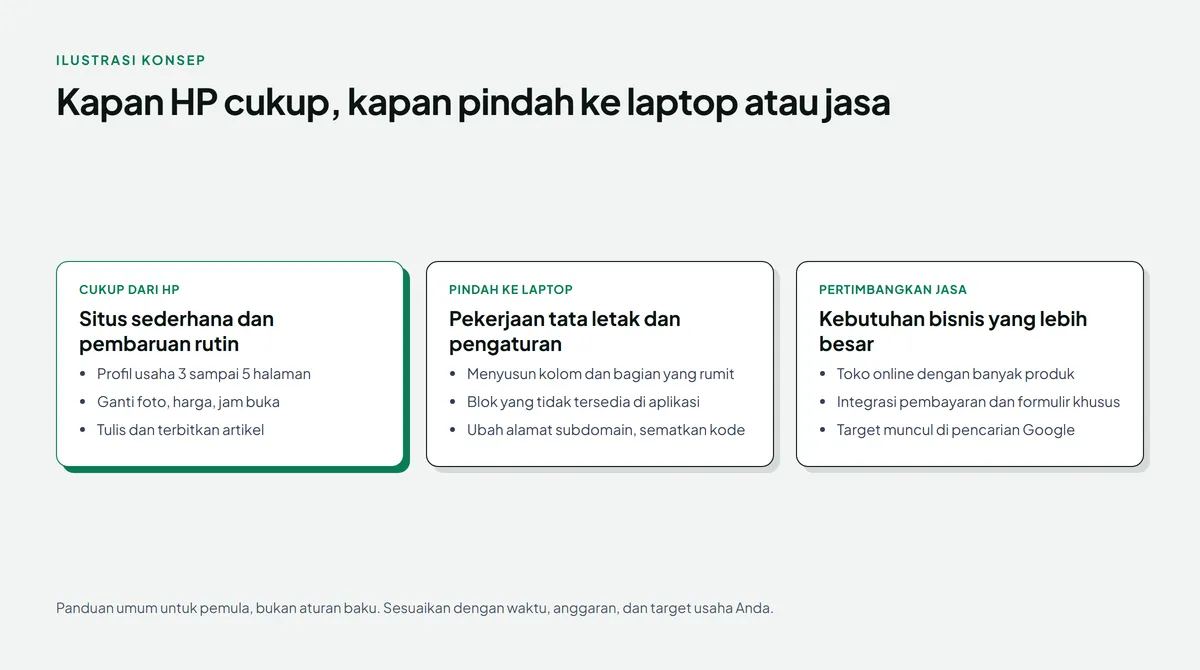
- Tetap di HP bila situs Anda berisi beberapa halaman sederhana dan pekerjaan rutinnya hanya mengganti foto, harga, atau menulis kabar terbaru.
- Pindah ke laptop bila Anda perlu menyusun tata letak banyak kolom, memakai blok yang tidak tersedia di aplikasi, menyematkan kode, atau mengubah pengaturan yang menurut bantuan resmi hanya ada di versi web.
- Pertimbangkan jasa bila Anda butuh toko online dengan banyak produk, integrasi pembayaran, formulir khusus, atau target muncul di hasil pencarian Google untuk kata kunci usaha Anda.
Pilihan lain yang makin populer adalah pembuat situs berbasis AI. Kelebihan dan batasannya dibahas di buat website dengan AI. Bila Anda ingin berjualan langsung lewat situs, pelajari dulu cara membuat toko online. Untuk gambaran pekerjaan yang biasanya ditangani penyedia jasa, baca jasa pembuatan website UMKM.
Kesimpulan
Cara membuat website di HP paling lengkap saat ini adalah lewat aplikasi Jetpack untuk WordPress.com: Anda bisa mendaftar, membuat situs, menambah halaman, mengganti tema, memasang domain pada paket berbayar, dan menerbitkan isi dari ponsel. Itu juga jalur termudah untuk cara buat website gratis lewat HP, dengan konsekuensi alamat subdomain dan iklan WordPress.com di paket gratis.
Wix menyediakan penyuntingan dari ponsel untuk situs yang sudah ada, dengan batasan fitur dan ketersediaan. Google Sites bisa dibuka di ponsel, tetapi pengeditannya wajib memakai komputer. Mulailah dari situs sederhana, cek tampilannya di beberapa perangkat, lalu pindah ke laptop atau minta bantuan jasa saat kebutuhan usaha Anda bertambah.
Sumber
- Jetpack, Jetpack mobile app (tab baru)
- WordPress.com Apps Support, Getting Started (tab baru)
- WordPress.com Apps Support, How can I create a new Page? (tab baru)
- WordPress.com Apps Support, How can I change the theme for my site? (tab baru)
- WordPress.com Apps Support, Supported Blocks in Jetpack and WordPress Mobile Apps (tab baru)
- WordPress.com Apps Support, How Can I Change My Site Address or Domain in the Jetpack App? (tab baru)
- WordPress.com, Plans and Pricing (tab baru)
- Google Play, aplikasi Jetpack oleh Automattic (tab baru)
- Wix Help Center, Wix Editor: Editing Your Site on Your Mobile Device (tab baru)
- Sites Help, What you need to use Google Sites (tab baru)
- Sites Help, Publish & share your site (tab baru)
- Google for Developers, About PageSpeed Insights (tab baru)